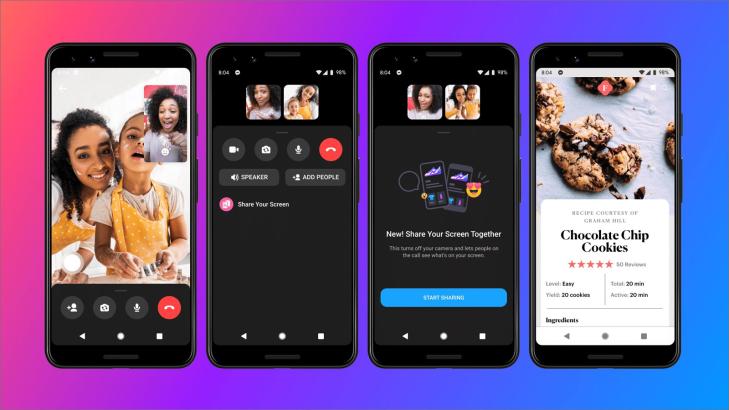



في هذا الدليل، سنقدم لك خطوة بخطوة كيفية مشاركة الشاشة أثناء مكالمة فيديو على ماسنجرFacebook Messenger على كل من أجهزة أندرويد وios وماك وويندوز، لتتمكن من تبادل المعلومات والأفكار بسهولة وفعالية.
كيفية مشاركة الشاشة أثناء مكالمة فيديو على ماسنجر الأندرويد:
تستطيع مشاركة الشاشة أثناء مكالمة فيديو على ماسنجر من خلال الموبايل عبر اتباع الخطوات التالية:
- افتح تطبيق ماسنجر على جهاز أندرويد وسجل الدخول إلى حسابك على الفيسبوك.
- حدد جهة اتصال واحدة أو أكثر والضغط على أيقونة الكاميرا.

- ثم اسحب نحو الأعلى على شريط الأدوات في الجزء السفلي أثناء المكالمة لتظهر قائمة موسعة.
- الآن من القائمة الموسعة اضغط على "مشاركة شاشتك" وابدأ في مشاركة الشاشة.

يستطيع المستخدمين مشاركة عرض مباشر لشاشتهم ليراه الآخرون، والذي سيُظهر للمشاركين في الدردشة كل ما يفعله المستخدم على أجهزتهم المحمولة.
الجدير بالذّكر أنَّه يمكنك مشاركة الشاشة كعرض مباشر على شاشتك بحيث تستطيع مشاركة أي شيء معاً تقريباً. سواء أردت مشاركة الذكريات من ألبوم الكاميرا، والتسوق معاً عبر الإنترنت، وتصفح الوسائط الاجتماعية بشكل مشترك، وغير ذلك.
كيفية مشاركة الشاشة أثناء مكالمة فيديو على ماسنجر ويندوز:
يستطيع مستخدمي Facebook مشاركة الشاشة أثناء مكالمة فيديو على ماسنجر Desktop مع بعضهم عبر تطبيق Messenger لسطح المكتب لجهاز ويندوز باتباع الخطوات التالية:
- افتح تطبيق ماسنجر على جهاز ويندوز وسجل الدخول إلى حسابك على فيس بوك.
- ابدأ مكالمة فيديو وحدّد زر مشاركة الشاشة أسفل اليسار.
- حدّد هل تريد مشاركة شاشتك بالكامل أو نافذة تطبيق واحدة.
- الآن ابدأ بمشاركة الشاشة، فتظهر معاينة لما تشاركه مع الشخص الآخر في الجزء الأيمن السفلي.
كيفية مشاركة الشاشة أثناء مكالمة فيديو على ماسنجر ماك:
يستطيع مستخدمي Facebook مشاركة الشاشة أثناء مكالمة فيديو على ماسنجر Desktop مع بعضهم عبر تطبيق Messenger لسطح المكتب الخاص بأجهزة ماك باتباع الخطوات التالية:
- افتح تطبيق ماسنجر على جهاز ماك وسجل الدخول إلى حسابك على فيسبوك.
- ابدأ مكالمة فيديو وحدّد زر مشاركة الشاشة أسفل اليسار.
- حدّد هل تريد مشاركة شاشتك بالكامل أو نافذة تطبيق واحدة.
- الآن ابدأ بمشاركة الشاشة، فتظهر معاينة لما تشاركه مع الشخص الآخر في الجزء الأيمن السفلي.
كيفية مشاركة الشاشة أثناء مكالمة فيديو على ماسنجر iPhone:
لقد أدرجت فيسبوك إمكانات مشاركة الشاشة في تطبيق Messenger لنظامي التشغيل iOS و iPadOS. لكن حتى تستفيد من ميزة مشاركة الشاشة يجب أن يكون لديك نظام التشغيل iOS 11 أو أحدث حتى يكون لديه وظيفة تسجيل الشاشة الأصلية. لذا تأكد من تحديث Messenger إلى أحدث إصدار من App Store ثمَّ اتبع الخطوات التالية:
- افتح "Messenger" على جهازك iPhone وسجّل الدخول باستخدام حسابك على Facebook.
- الآن افتح محادثة مع شخص تريد إجراء محادثة بالفيديو معه بالضغط على أيقونة الفيديو لبدء مكالمة الفيديو.
- عند انضمامك إلى مكالمة الفيديو، اسحب البطاقة نحو الأعلى للوصول إلى المزيد من الخيارات.
- بعد ذلك، اضغط على "مشاركة شاشتك" للمتابعة إلى الخطوة التالية.
- سيتم إخبارك بأنه سيتم إيقاف تشغيل الكاميرا عند مشاركة الشاشة، اضغط على زرّ "بدء المشاركة" للمتابعة.
- تفتح أداة تسجيل الشاشة في مركز تحكم iOS اضغط على زرّ "بدء البث".
- بعد انتهاء العد التنازلي تستطيع التمرير سريعاً من الأسفل للخروج من تلك القائمة.
- إذ يتم إخبارك أن مشاركة الشاشة تبدأ عند مغادرة الشاشة التالية، تستطيع فتح أي تطبيق آخر على جهاز iPhone ليتمّ مشاركة الشاشة مع المستخدم الآخر بسلاسة.
- بعد الانتهاء من مشاركة الشاشة تستطيع العودة إلى تطبيق Messenger والضغط على زر "إيقاف".
في الختام:
نأمل أن يكون هذا الدليل قد ساعدك في فهم كيفية مشاركة الشاشة أثناء مكالمة فيديو على ماسنجر. بفضل هذه الخاصية، يمكنك الآن تبادل الأفكار والمعلومات بكل سهولة وفعالية، سواء كنت تتحدث مع أصدقائك أو زملائك في العمل. تذكر دائماً أن التكنولوجيا هنا لتسهيل حياتنا، ولكن الاستخدام الأمثل لها يتطلب منا أن نكون على دراية بكيفية استخدامها بشكل صحيح. استمتع بتجربة مشاركة الشاشة على ماسنجر!


أضف تعليقاً