



حذف سجل البحث في جوجل باستخدام مستعرض ويب في (MyActivity):
يمكنك حذف سجل البحث في جوجل باستخدام مستعرض ويب من قسم نشاطي من خلال جهاز (iPhone) أو (Android) أو الجهاز اللوحي أو (MacBook) أو (Chromebook) أو كمبيوتر مكتبي أو محمول باتباع ما يأتي:
- انتقل إلى "صفحة نشاطي" باستخدام متصفح.
- اضغط على النقاط الثلاث الرأسية التي توجد في يمين البحث في نشاطك.
- حدد الإطار الزمني للتاريخ الذي ترغب في حذفه.
- حدد المربع بجوار "بحث" وألغِ تحديد المربعات الأخرى في حال لم تريد حذف البيانات الأخرى، واضغط على زر "التالي".
- راجع صفحات الويب واضغط على خيار "حذف".
الجدير بالذكر أنَّ هذه الطريقة سوف تحذف سجل البحث من حسابك على جوجل وليس فقط لأجهزة معينة، كما يجدر التنويه إلى أنَّ الضغط على زر حذف يتضمن عوامل فرز للوقت قبل إضافة عوامل فرز مثل الوقت أو المنتج، كما يحذف كل سجل جوجل وليس فقط سجل البحث، وفي حال أضفت عوامل فرز، فستتلقى مطالبة أولاً.
مسح سجل البحث في جوجل باستخدام الكمبيوتر:
تستطيع مسح سجل البحث في جوجل باستخدام الكمبيوتر باستخدام متصفح جوجل كروم على جهاز كمبيوتر يعمل بنظام (Windows أو Mac أو Linux أو Chromebook) باتباع ما يأتي:
- افتح متصفح (Chrome) وسجِّل الدخول إلى الحساب الصحيح.
- انتقل إلى إعدادات كروم (ثلاث نقاط رأسية) في الركن العلوي الأيمن للمتصفح لفتح قائمة كروم.
- من القائمة التي تُفتَح اضغط على خيار "الإعدادات".
- اضغط على خيار "مسح بيانات التصفح" في قسم "الخصوصية والأمان".

- اختر بين تبويبة "أساسي" أو "متقدم"؛ إذ إنَّ "الأساسية" طريقة لمسح سجل جوجل بسرعة، في حين يوفر خيار "المتقدم" مزيداً من خيارات التحكم في العناصر الفردية بما يتضمن كلمات المرور.
- اضغط على خيار "محو البيانات" لإزالة العناصر المحددة.
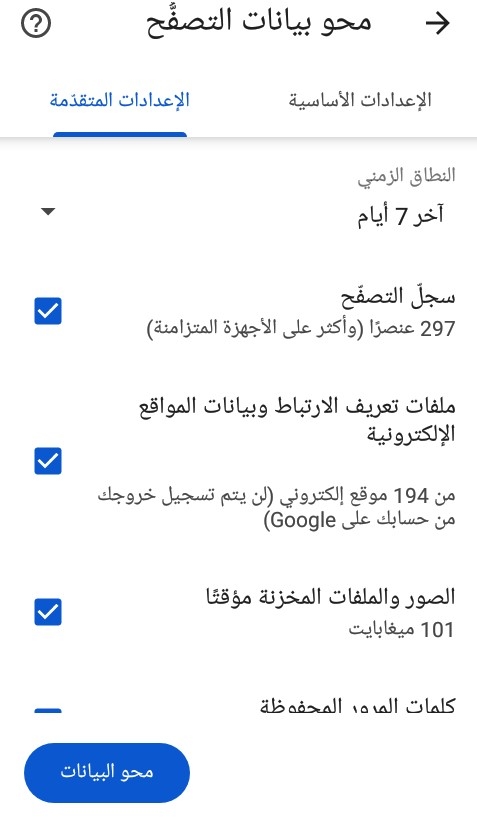
بعد تنفيذ الخطوات السابقة سيُحذَف سجل جوجل كاملاً بما يتضمن سجل البحث، وتُعَدُّ هذه الطريقة سريعة وسهلة تحذف كل سجل بحث بشكل مجمَّع، كما تزيل سجل التصفح وكلمات المرور المحفوظة وذاكرة التخزين المؤقت وملفات تعريف الارتباط على كروم.
مسح سجل التصفح في جوجل على (Android):
يتم مسح سجل التصفح في جوجل على (Android) بفتح تطبيق (Google Chrome)، ثم اتباع ما يأتي:
- اضغط على إعدادات جوجل "ثلاث نقاط رأسية" التي توجد في الركن العلوي الأيمن.
- اضغط على خيار "السجل".
- من النافذة المنبثقة اضغط على خيار "مسح بيانات التصفح ...".
- قم بالتأكيد عند الانتهاء.
كما تستطيع الضغط على رمز "X" بجوار الصفحة لحذف عمليات البحث التي تجريها، وبمجرد إتمام الخطوات السابقة سيختفي كل سجل جوجل بما يتضمن سجل البحث؛ لذا يجب التأكد من حفظ أي مواقع وبيانات ومعلومات شخصية أخرى في مكان آخر.
مسح سجل التصفح في جوجل على (iPhone):
يمكنك مسح سجل التصفح في جوجل على (iPhone) بفتح سجل (Google) واتباع ما يأتي:
- شغِّل تطبيق كروم على جهازك الـ (iOS).
- انقر على زر "المحفوظات" الذي يوجد في الصفحة الرئيسة في حال كان ظاهراً، أو اضغط على "علامة الحذف الأفقية" (ثلاث نقاط أفقية) التي توجد في الركن السفلي الأيمن واختر منها "المحفوظات".
- اضغط على خيار "محو بيانات التصفح...".
- حدد النطاق الزمني وألغِ تحديد أي بيانات تريد الاحتفاظ بها، مثل "ملفات تعريف الارتباط وبيانات الموقع" و"الصور المخزنة مؤقتاً" وغيرها.
- اضغط على زر "محو بيانات التصفح".
- أكد الإجراء بالضغط على خيار "محو بيانات التصفح" ثانية.
بعد إكمال الخطوات السابقة سيُحذَف سجل تصفُّحك على كروم وأي سجل حددته على جهازك بما يتضمن سجل بحث جوجل.
حذف سجل البحث في جوجل بشكل تلقائي:
توفِّر جوجل ميزة الحذف التلقائي التي تسمح بتفريغ بياناتك وحذف سجل البحث في جوجل بشكل تلقائي، وذلك باتباع ما يأتي:
- قم بزيارة صفحة "نشاطي على Google" وتسجيل الدخول إلى الحساب الصحيح.
- اضغط على "عناصر التحكم في النشاط" من قائمة التنقل اليمنى.
- مرر نحو الأسفل حتى تجد خيار "الحذف التلقائي (إيقاف)" واضغط عليه.
- انقر على القائمة المنسدلة "الحذف التلقائي للنشاط الأقدم من" واختر المدة الذي تريد "3 أشهر" أو "18 شهراً" أو "36 شهراً"، واضغط على زر "التالي".
- أكد خيار الحذف التلقائي لنشاطك بالضغط على زر "تأكيد".
بمجرد إكمال الإعدادات السابقة، سيحذف جوجل سجل البحث بشكل روتيني تلقائياً وفق المدة التي حددتها، لكن تجدر الإشارة إلى أنَّه في حال كنت تفضل الاحتفاظ ببعض البيانات، يجب عليك تجنُّب هذه الوظيفة.
الأسئلة الشائعة:
أبرز الأسئلة الشائعة عن مسح سجل التصفح في جوجل:
1. أريد حفظ كلمات المرور الخاصة بي، لكن أريد حذف كل شيء آخر، كيف أفعل هذا؟
في حال أردت حذف كل بياناتك في جوجل، لكن تريد الاحتفاظ بكلمات المرور، تستطيع إلغاء تحديد خيار مسح كلمات المرور ضمن "محو بيانات التصفح"، لكن لمزيد من الأمان يُنصَح باستخدام امتداد متصفح مثل امتداد (Last Pass) لتخزين كلماتك المرور في مكان آمن قبل إجراء عملية المسح، بحيث يمكن لـ (Last Pass) ملء كلمات المرور تلقائياً كما هو الحال في (Google) أو (Chrome) من خلال تخزين كلمات المرور هذه نيابة عنك.
2. هل يمكنني إغلاق حساب جوجل الخاص بي بشكل دائم؟
نعم، تستطيع إغلاق حسابك على جوجل بشكل دائم إن لم تعد مهتماً باستخدامه، ففي حال زرت صفحة الويب الخاصة بحساب جوجل، تستطيع الضغط على خيار تنزيل جميع بياناتك، ثم حذف حساب جوجل بشكل كامل وكل ما يتعلق به.
تجدر الإشارة إلى أنَّ فعل ذلك يسبب حذف كل المعلومات المتعلقة بجوجل تماماً، مثل فقدان كل مستندات (Google) ورسائل البريد الإلكتروني وجهات الاتصال وغير ذلك، ففي حال كنت تستخدم جهاز أندرويد، يجب عليك إنشاء أو استخدام حساب جوجل آخر للوصول إلى ميزات عدة ونسخ جهازك احتياطياً.
في الختام:
الجدير بالذكر أنَّك تستطيع اختيار الطريقة التي تناسبك لمسح سجل بحث جوجل، وسيتم حذف كل عمليات البحث التي قد أجريتها من خلال محرك البحث جوجل وفق حاجتك إلى بياناتك.


أضف تعليقاً