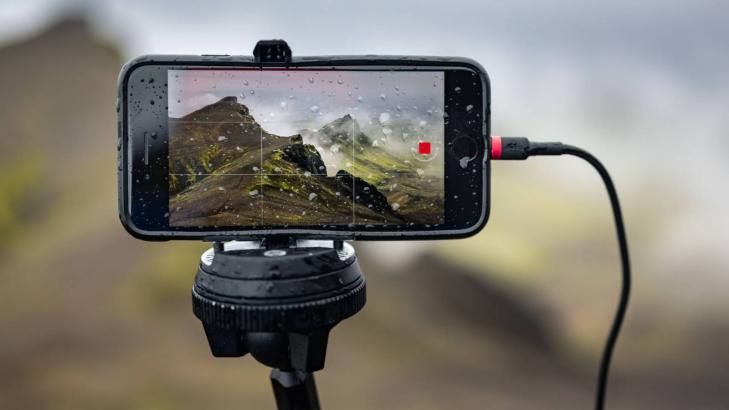



عمل فيديو سلو موشن على هاتفك من خلال الميزة المضمنة:
يمكن عمل فيديو سلو موشن على هاتفك باستخدام الميزة المضمنة في كاميرا الأجهزة التي تدعم هذه الميزة باتباع الخطوات الآتية:
- افتح تطبيق الكاميرا الافتراضي في هاتفك.
- ثم ابحث عن خيار الحركة البطيئة في الإعدادات الافتراضية لكاميرا الفيديو.
- اضغط على الخيار لتبدأ عملية تسجيل الفيديو من خلال تثبيت الجهاز.
- أوقف عملية التسجيل وسيبدأ تشغيل الفيديو بالحركة البطيئة.
عمل سلو موشن من خلال تطبيقات:
يمكنك عمل فيديو سلو موشن على هاتفك من خلال بعض التطبيقات الخارجية؛ إذ يمكنك تثبيتها على أي جهاز يعمل بنظام أندرويد وأبرزها:
تطبيق (Slow-Motion Video FX):

يعد تطبيق "Slow-Motion Video FX" من أفضل تطبيقات عمل فيديو سلو موشن على أي هاتف ويعمل بنظام أندرويد، ولا تقتصر وظيفة هذا التطبيق على أنَّه يسمح للمستخدم بتسجيل مقاطع الفيديو بالحركة البطيئة؛ لكنَّه إضافة إلى ذلك يسمح بتعديل المقاطع الموجودة سابقاً بطيئة الحركة، وبمجرد اتباع الخطوات الآتية:
- ثبِّت تطبيق Slow-Motion Video FX على هاتفك من متجر جوجل بلاي أو انقر على الرابط.
- افتحه، واضغط على خيار "بدء الحركة البطيئة" من شاشة الهاتف.
- بمجرد الضغط على خيار بدء الحركة سيظهر خياران على الشاشة؛ ففي حال أردت تسجيل فيديو بطيء الحركة اضغط على تحديد "تسجيل فيلم"، أما إذا أردت تحديد فيديو موجود سابقاً في المعرض اضغط على خيار "اختيار فيلم".
- بعد القيام بإحدى الخيارين يمكنك ضبط سرعة الحركة البطيئة من الشريط السفلي، يمكنك اختيار سرعة تتراوح من 25 إلى 4.0.
- بمحرد إكمال الخطوات السابقة، اضغط زر "حفظ" الذي يوجد في الزاوية العلوية اليمنى من الشاشة ليُحفظ في معرض الصور في جهازك.
تطبيق (Videoshop-Video Editor):

تطبيق "Video shop-Video Editor" هو تطبيق آخر من أفضل تطبيقات عمل سلو موشن على هاتفك لكونه يحتوي أكثر من ميزة أخرى غير الحركة البطيئة، ويمكنك عد تطبيق Videoshop حلاً شاملاً لكل من تسجيل مقاطع الفيديو وتحريره؛ إذ تستطيع من خلاله قص مقاطع الفيديو وإضافة الأغاني وإنشاء رسوم متحركة، إضافة إلى إمكانية تسجيل المبالغ الصوتية، إضافة إلى ذلك، يسمح تطبيق Videoshop بتحديد جزء من مقطع الفيديو وتشغيل الجزء المحدد فقط بالحركة البطيئة.
يمكنك عمل سلو موشن من خلاله باتباع الخطوات الآتية:
- ثبِّت تطبيق "Videoshop-Video Editor" على هاتفك من متجر جوجل بلاي أو انقر على الرابط.
- افتح التطبيق وحدِّد الخيار المفضل إذا كنت تريد تسجيل مقطع فيديو أو استخدام مقطع فيديو موجود من هاتفك.
- مرر الشريط الموجود في الأسفل إلى اليسار وحدد خيار "السرعة".
- يمكنك بسهولة تطبيق تأثير الحركة البطيئة عن طريق تحريك مفتاح تبديل السرعة إلى أقل من 1.0x.
- إذا كنت تريد تطبيق تأثير الحركة البطيئة على جزء معين من الفيديو، فحدِّد قسم الفيديو عن طريق سحب العصي الصفراء وتعيين سرعة الحركة البطيئة باستخدام شريط التمرير.
تطبيق (Slow-motion Video Maker):

تطبيق "Slow-Motion Video Maker" هو تطبيق مصمم لتسجيل مقاطع الفيديو سلو موشن على هواتف الأندرويد؛ إذ يسمح بتشغيل فيديو بحركة بطيئة بسرعة تتراوح بين 0.25x و o.5x، كما يسمح للمستخدم بتحرير فيديو موجود مسبقاً وإجراء تعديلات عليه بالحركة البطيئة، إضافة إلى ذلك، تستطيع الحصول على وضع فيديو عكسي، مما يجعل من مقاطع الفيديو ممتعة.
يمكنك عمل سلو موشن من خلاله باتباع الخطوات الآتية:
- أولاً، ثبِّت "Slow-motion Video Maker" على جهازك من متجر جوجل بلاي أو انقر على الرابط.
- شغِّل التطبيق، ثم اضغط على خيار "فيديو بطيء الحركة".
- اختر الفيديو الذي تريد التعديل عليه بالحركة البطيئة.
- اسحب شريط تمرير السرعة من الأسفل لضبط سرعة حركة الفيديو كما تريد.
- بمجرد إتمام الخطوات السابقة، انقر على أيقونة التجزئة التي توجد في الزاوية اليمنى العليا من شاشة التطبيق حتى يُحفظ الفيديو.
تطبيق (Video Speed):

يعد تطبيق "Video Speed" أفضل خيار في عمل سلو موشن على هاتفك، كما يمكنك استخدامه إذا أردت تسجيل مقاطع فيديو بحركة بطيئة؛ إذ يُتيح للمستخدمين واجهة سهلة ومريحة تسمح لهم بتسجيل مقاطع فيديو بطيئة الحركة أو تحويل مقاطع الفيديو الموجودة بالفعل إلى مقاطع فيديو بطيئة الحركة؛ إذ تستطيع استخدام سرعة تشغيل الفيديو منخفضة إلى 0.25x، وسرعة أعلى من سرعته بـ 4 مرات، إضافة إلى ذلك، يسمح التطبيق بمشاركة فيديو الحركة البطيئة مع مختلف تطبيقات الوسائل الاجتماعية يتضمن واتس آب أو فيسبوك أو إنستغرام وما إلى ذلك.
لعمل فيديو موشن من خلاله اتبع هذه الخطوات لاستخدام هذا التطبيق:
- ثبِّت تطبيق "Video Speed" على جهازك من متجر جوجل بلاي بواسطة Andro Tech mania أو انقر على الرابط.
- شغِّل التطبيق ثم اضغط على خيار "تحدي فيديو" أو "كاميرا" لتسجيل أو استخدام فيديو موجود بالفعل.
- يمكنك ضبط سرعة الحركة من خلال شريط التمرير الذي يوجد في أسفل الشاشة.
- بمجرد إتمام الخطوات السابقة، اضغط على أيقونة الإرسال التي توجد في الزاوية اليمنى العليا من شاشة الهاتف ليُحفظ الفيديو الجديد.
- الآن تستطيع مشاركة الفيديو مع التطبيقات الأخرى المختلفة، بما يتضمن واتس آب أو فيسبوك أو إنستغرام وما إلى ذلك.
كيفية عمل فيديو سلو موشن على هاتف آيفون:
يمكنك عمل فيديو سلو موشن على هاتف آيفون باتباع الخطوات الآتية:
- توجَّه إلى تطبيق الكاميرا على هاتف الآيفون.
- مرِّر عبر أوضاع التصوير على زر الغالق، ثم انقر على خيار Slo-mo لتشغيل ميزة الحركة البطيئة.
- بعد القيام بذلك، شغِّل الكاميرا، ثم اضغط زر التسجيل الأحمر أو اضغط واحداً من أزرار الصوت.
الأسئلة الشائعة (FAQ):
كيف تسجل مقطع فيديو بالحركة البطيئة؟
يمكن تسجيل فيديو سلو موشن من خلال ميزة الحركة البطيئة المضمنة في حال كانت متاحة في جهازك، وإن لم تكن استخدم واحداً من التطبيقات الخارجية التي صُمِّمت لهذا الغرض.
كيف تحصل على كاميرا بطيئة الحركة على Android؟
يمكنك استخدام كاميرا Google أو أحد التطبيقات الخارجية المُصمَّمة لهذا الغرض؛ إذ تساعد على تسجيل مقاطع فيديو سلو موشن، أو تغيير سرعة التشغيل لتحويلها إلى مقاطع فيديو سلو موشن.
في الختام:
يمكنك عمل فيديو سلو موشن على أي هاتف تريد مهما كان نوعه وإصدار نظام التشغيل فيه؛ من خلال الميزة المضمنة في كاميرا الجهاز نفسه أو من خلال أحد التطبيقات الخارجية المُصمَّمة لهذا الغرض.


أضف تعليقاً