



ستوضح لك هذه المقالة الطرق المختلفة والخطوات اللازمة لتحميل الفيديوهات من يوتيوب لتتمكن من مشاهدتها في أي وقت وأي مكان، حتى دون الحاجة إلى الاتصال بالإنترنت.
كيفية تحويل فيديو YouTube إلى صيغة MP4 للتشغيل دون اتصال بالإنترنت
ماذا لو كنتِ تخططين لسهرة مع صديقاتك وكنتُنّ مستعدّات لتحضير بعض الحلويات اللذيذة معًا؟ لقد وجدتُنّ وصفة الخبز المثالية على يوتيوب، وفجأة، يخطر ببالكِ: "ماذا لو انقطع الواي فاي في منتصف التحضير؟" هذا سيُفسد المتعة تمامًا.
لكن لا داعي للقلق بعد الآن،، لأن هذا الدليل سيكون مساعدك في تحميل الفيديو من يوتيوب وإنقاذ الموقف. بتحميله مسبقاً، ستكون كل الأمور جاهزة للاستمتاع بالسهرة دون أي قلق من انقطاع التحميل. فقط ضحكات خالصة وأجواء ممتعة.
هل يمكنني تحويل الفيديو مباشرة إلى MP4 من YouTube؟
يعتقد الكثيرون أن زر التنزيل في يوتيوب يمنحهم حرية تنزيل الفيديو مباشرة على أجهزتهم، ثم يمكنهم ببساطة تحويله لاحقًا. لكن الحقيقة أنك لا تستطيع ذلك. يوتيوب نفسه لا يوفّر أي زر مباشر باسم “Convert to MP4”.
صحيح أنك تستطيع تنزيل الفيديوهات، لكنها تُخزّن بصيغة محمية لا يمكن تشغيلها إلا داخل التطبيق نفسه، وليس كملف MP4 قياسي.
لكن إذا قمت بتحويل الفيديو إلى صيغة MP4، ستحصل على كامل الاستفادة وإمكانية الوصول إلى الفيديو في أي وقت ومن أي مكان بدون الحاجة إلى الإنترنت. كما يمكنك حفظه بشكل دائم دون الحاجة إلى تطبيق YouTube. الفيديو المحمّل بصيغة MP4 سيكون سهل النقل والمشاركة بين الأجهزة الأخرى.
تنزيل الفيديو من YouTube عن طريق الترقية إلى YouTube Premium
يُعتبر YouTube Premium الخيار الرسمي الذي يتيح لك تنزيل الفيديوهات للاستخدام دون اتصال. إذا قمت بترقية حسابك الأساسي إلى حساب بريميوم، يمكنك بسهولة حفظ الفيديوهات داخل تطبيق YouTube. وبهذا، يمكنك مشاهدتها لاحقًا في التطبيق بدون الحاجة إلى الإنترنت.
خطوات تنزيل الفيديو من YouTube باستخدام Premium
- قم بالترقية إلى YouTube Premium من خلال حسابك.
- افتح تطبيق YouTube على جهازك وابحث عن الفيديو الذي تريد حفظه.
- اضغط على زر التنزيل أسفل الفيديو.
- اختر الجودة المناسبة وشاهد الفيديو دون اتصال.
- ملاحظة
العيب الرئيسي هو أن التنزيلات من خلال YouTube Premium ليست ملفات MP4 حقيقية، وبالتالي لا يمكنك نقلها أو مشاركتها خارج التطبيق. كما أنه بمجرد انتهاء اشتراكك، تختفي التنزيلات. لهذا السبب يلجأ الكثيرون إلى البحث عن طرق أخرى لتنزيل الفيديو من يوتيوب.
تنزيل الفيديو بسرعة من YouTube على الحاسوب (PC/Mac)
لقد أصبحت الفيديوهات جزءًا أساسيًا من ترفيه الجميع اليومي، ومن التعلم، وممارسة الرياضة، وأحيانًا حتى العمل. ولكن ماذا تفعل عندما ترغب في الاستمتاع بفيديوك المفضل من يوتيوب دون اتصال بالإنترنت ومشاهدته لاحقًا، أو حفظه بصيغة تعمل في كل مكان؟
هنا يأتي دور OneConv Video Converter. سواء كنت على حاسوب PC أو Mac، فإن هذا البرنامج يجعل عملية تحويل فيديوهات يوتيوب إلى صيغة MP4 سهلة للغاية. من التحويلات عالية الجودة إلى السرعة الفائقة، يقدّم OneConv كل ذلك ببضع نقرات فقط.
المميزات الرئيسية
-
دعم أكثر من 10,000 موقع شهير، بما في ذلك: YouTube، Spotify، Apple Music، Facebook، Instagram، وغيرها.
- تنزيل فيديوهات يوتيوب إلى أكثر من 20 صيغة، بما في ذلك: MP3، WAV، AAC، FLAC، MP4، MOV، إلخ.
- تنزيل قوائم التشغيل Playlists والقنوات كاملة من يوتيوب بنقرة واحدة.
- التحويل المتعدد Batch Convert لفيديوهات يوتيوب بسرعة تصل إلى 10 مرات أسرع.
خطوات تنزيل الفيديو من YouTube بسهولة
الخطوة 1: قم بتنزيل وتثبيت برنامج OneConv Video Converter على حاسوبك PC أو Mac. بعد التثبيت بنجاح، شغّل البرنامج وانتقل إلى تبويب Download لتحديد صيغة الإخراج المطلوبة.

الخطوة 2: افتح يوتيوب وانسخ رابط الفيديو الذي تريد تنزيله.

الخطوة 3: الصق الرابط داخل OneConv واضغط على زر Download.

الخطوة 4: بعد اكتمال عملية التنزيل، ستجد جميع الوسائط المحفوظة في لوحة Downloaded.

كيفية تنزيل الفيديو من YouTube عبر الإنترنت
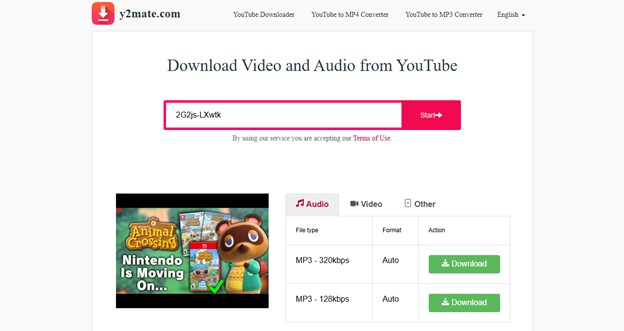
لا حاجة لتثبيت أي أداة أو إضافة، حيث يمكنك تنزيل الفيديوهات بمساعدة الأدوات Online Tools. كل ما عليك هو نسخ الرابط ولصقه في الأداة لتحويل أي رابط YouTube إلى صيغة MP4 خلال ثوانٍ. ومن بين الأدوات عبر الإنترنت، يُعد Y2Mate الخيار الأفضل والأكثر شيوعًا بين المستخدمين.
خطوات تنزيل الفيديو من YouTube عبر الإنترنت
الخطوة 1: ابدأ العملية بنسخ رابط الفيديو من يوتيوب الذي تريده.
الخطوة 2: انتقل إلى موقع Y2Mate والصق الرابط في مربع الإدخال.
الخطوة 3: بعد التحميل، يمكنك اختيار صيغة MP4 مع الدقة المناسبة، ثم النقر على زر Download. بعدها احفظ الملف على جهازك واستمتع بمشاهدته.
كيفية تنزيل الفيديو من يوتيوب باستخدام إضافة المتصفح

للمستخدمين الذين يبحثون عن حل أسهل وأسرع، يمكن أن تكون إضافات المتصفح خيارًا رائعًا. ومن بين أشهر هذه الإضافات Video DownloadHelper، التي تتيح لك حفظ الفيديوهات مباشرة أثناء التصفح. لكن يجب أن تضع في اعتبارك أن هذه الإضافة يمكن استخدامها فقط على Firefox أو Microsoft Edge.
خطوات تنزيل الفيديو من يوتيوب باستخدام Video DownloadHelper
الخطوة 1: قم بتثبيت الإضافة من متجر الإضافات في Firefox أو Edge.
الخطوة 2: افتح يوتيوب وشغّل الفيديو المفضل لديك.
الخطوة 3: انقر على أيقونة DownloadHelper في شريط أدوات المتصفح.
الخطوة 4: اختر صيغة MP4 والجودة المناسبة لبدء عملية التنزيل.
كيفية تنزيل الفيديو من YouTube باستخدام yt-dlp

للمستخدمين المحترفين، يُعد yt-dlp خيارًا رائعًا. هذه الأداة المبنية على سطر الأوامر Command Line Tool تسمح لك بتنزيل عدة فيديوهات في وقت واحد باستخدام أمر واحد فقط. كما أنها توفّر خصائص متقدمة للتنزيل وتدعم نطاقًا واسعًا من الصيغ. من خلالها ستحصل على تحكم كامل بجودة الفيديو والصوت.
خطوات تنزيل الفيديو من يوتيوب باستخدام yt-dlp
الخطوة 1: ابدأ بتثبيت أداة yt-dlp من الصفحة الرسمية على GitHub.
الخطوة 2: افتح الطرفية (Terminal) واكتب الأمر:
yt-dlp -f mp4 <YouTube-URL>
الخطوة 3: استبدل YouTube-URL برابط الفيديو الذي تريد تنزيله.
الخطوة 4: اضغط على Enter وسيبدأ تنزيل الفيديو مباشرة.
هل تنزيل الفيديو من YouTube غير قانوني؟
لا، تحويل فيديو يوتيوب إلى MP4 ليس غير قانوني بحد ذاته، لكن الأمر يعتمد على طريقة استخدامه. تنزيل الفيديوهات بدون إذن قد يُعد خرقًا لشروط خدمة يوتيوب. معظم المحتوى على يوتيوب محمي بحقوق الطبع والنشر، لذلك يجب مراعاة ذلك قبل أي إساءة استخدام. ومع ذلك، إذا كنت تقوم بالتنزيل للاستخدام الشخصي فقط مثل الدروس التعليمية، فهذا يُعتبر مقبولًا بشكل عام. دائمًا احرص على احترام قوانين حقوق النشر.
الأسئلة الشائعة (FAQs)
1. هل يؤدي تنزيل الفيديوهات من YouTube إلى تقليل الجودة؟
ليس بالضرورة، باستخدام أدوات احترافية مثل OneConv يمكنك تنزيل الفيديو حتى بدقة 4K أو 8K. إذا اخترت دقة مساوية للفيديو الأصلي فستبقى الجودة كما هي. لكن إذا اخترت دقة أقل مثل 720P أو 480P، فسينخفض حجم الملف وجودة الفيديو تلقائيًا. الجودة تعتمد على الإعدادات والصيغة التي تختارها.
2. هل يمكنني استخراج الصوت فقط بدلًا من MP4؟
نعم، العديد من الأدوات تتيح لك تحويل فيديوهات يوتيوب إلى صيغة MP3. تنزيل الفيديوهات بصيغة MP3 مثالي لمن يحتاجون الموسيقى أو المحاضرات فقط، بدون الحاجة إلى الفيديو. ما عليك سوى التأكد من اختيار خيار audio-only أثناء التنزيل.
3. هل يمكنني تنزيل قائمة تشغيل كاملة من YouTube إلى MP4؟
نعم 100%. باستخدام الأدوات المناسبة يمكنك تحويل قائمة تشغيل كاملة إلى MP4. الأدوات المتقدمة مثل OneConv، أو الأدوات المعتمدة على الأوامر مثل yt-dlp تدعم خاصية التنزيل الجماعي Batch Downloading. هذا مفيد جدًا لحفظ سلسلة كاملة أو مجموعة محاضرات دفعة واحدة.
في الختام
الاستمتاع بمشاهدة فيديوهات يوتيوب دون اتصال بالإنترنت يُعتبر من أفضل وسائل الراحة التي قد يطلبها أي شخص. وهنا يأتي دور تحويل فيديو يوتيوب إلى صيغة MP4. الآن يمكنك الاستمتاع بالفيديوهات في أي مكان وبدون أي متاعب.
لقد ذكرنا في هذا المقال أدوات التحويل عبر الإنترنت، وإضافات المتصفح، والأدوات المتقدمة مثل yt-dlp، ولكل منها مزايا وعيوب. أما إذا كنت تبحث عن التجربة الأكثر موثوقية وسلاسة، فيُنصح باستخدام OneConv، حيث يتميز بالسرعة والمرونة وسهولة الاستخدام، مما يجعل تنزيل الفيديوهات بسيطًا مع الحفاظ على أعلى جودة ممكنة.
أضف تعليقاً