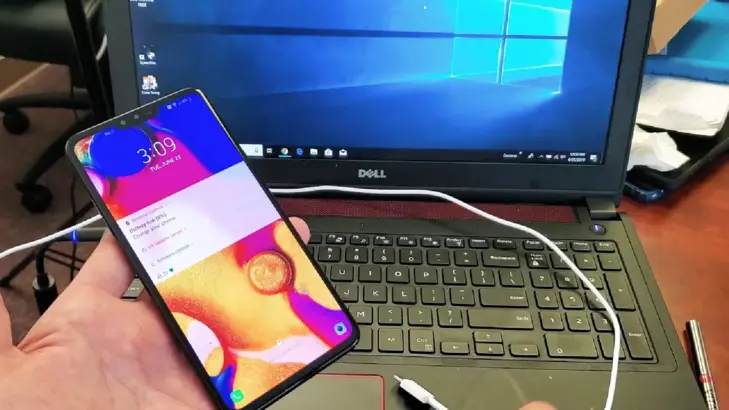



نقل الصور من خلال الواي فاي (Wifi): الطريقة المثلى لنقل الصور بدون كابلات
إذا كنت تبحث عن طريقة لنقل الصور من هاتفك إلى الكمبيوتر بدون استخدام الكابلات، فإنَّ استخدام الواي فاي هو الخيار الأمثل. هناك عددٌ من التطبيقات والخدمات التي تسمح لك بنقل الصور عن طريق الواي فاي. إليك خطوات بسيطة لنقل الصور باستخدام الواي فاي:
- أولاً، تأكد من أنَّ هاتفك وجهاز الكمبيوتر متصلان بنفس شبكة الواي فاي، ثم قُم بتنزيل تطبيق نقل الملفات عن طريق الواي فاي (Wifi) على هاتفك، مثل تطبيق "AirDroid" أو "Send Anywhere".
- بعد تثبيت التطبيق، قُم بفتحه واِتَّبع التعليمات لإنشاء اتصال بين هاتفك وجهاز الكمبيوتر.
- بعد إنشاء الاتصال، يمكنك تحديد الصور التي ترغب في نقلها وإرسالها مباشرة إلى جهاز الكمبيوتر.
تتميز هذه الطريقة بأنَّها سريعة وسهلة ولا تتطلب استخدام أي كابلات، كما أنَّها تتيح لك نقل كمية كبيرة من الصور في وقت قصير. ومع ذلك، يجب أن تكون شبكة الواي فاي قوية ومستقرة لضمان نقل الملفات بسرعة ودون انقطاع.
نقل الصور بدون إنترنت: استخدام كابل (USB) لنقل الصور بسهولة
إذا كنت تفضل نقل الصور بدون الحاجة إلى الاتصال بالإنترنت، هناك عدة طرائق يمكنك استخدامها. واحدة من هذه الطرائق هي استخدام كابل (USB). إليك خطوات نقل الصور باستخدامه:
أولاً، قُم بتوصيل هاتفك بجهاز الكمبيوتر باستخدام كابل (USB)، بمجرد توصيل الهاتف قد يُطلب منك على الهاتف اختيار وضع الاتصال، اِختر وضع "نقل الملفات" أو "MTP". بعد ذلك، اِفتح مستكشف الملفات على جهاز الكمبيوتر واِبحث عن جهاز هاتفك في قائمة الأجهزة المتصلة. اُنقر على جهاز الهاتف للوصول إلى ملفات الصور. يمكنك الآن نسخ الصور التي ترغب في نقلها ولصقها في مجلد على جهاز الكمبيوتر.
تتميز هذه الطريقة بأنَّها موثوقة وسهلة، ولا تتطلب الاتصال بالإنترنت. كما أنَّها تتيح لك نقل كمية كبيرة من الصور بسرعة. ومع ذلك، قد تحتاج إلى كابل (USB) مناسب ومتوافق مع هاتفك.
نقل الصور بدون إنترنت: استخدام بطاقة الذاكرة لنقل الصور بسهولة
طريقة أخرى لنقل الصور بدون إنترنت هي استخدام بطاقة الذاكرة. إذا كان هاتفك يدعم بطاقات الذاكرة الخارجية، يمكنك نقل الصور إلى بطاقة الذاكرة ثم إدخال البطاقة في جهاز الكمبيوتر. إليك خطوات نقل الصور باستخدام بطاقة الذاكرة:
أولاً، قُم بنقل الصور التي ترغب في نقلها إلى بطاقة الذاكرة على هاتفك. بعد ذلك، قُم بإزالة بطاقة الذاكرة من الهاتف وأدخلها في قارئ بطاقات الذاكرة المتصل بجهاز الكمبيوتر. اِفتح مستكشف الملفات على جهاز الكمبيوتر واِبحث عن بطاقة الذاكرة في قائمة الأجهزة المتصلة. اُنقر على بطاقة الذاكرة للوصول إلى ملفات الصور. يُمكنك الآن نسخ الصور ولصقها في مجلد على جهاز الكمبيوتر.
تتميز هذه الطريقة بأنَّها بسيطة وسهلة، ولا تتطلب استخدام كابلات أو الاتصال بالإنترنت. ومع ذلك، يجب أن يكون لديك قارئ بطاقات الذاكرة متوافق مع جهاز الكمبيوتر.
.jpg_ced996fd749e623_large.jpg "نقل الصور بدون انترنت")
نقل الصور باستخدام البلوتوث: الطريقة السهلة لنقل الصور بدون كابلات أو إنترنت
هذه الطريقة مناسبة لنقل عدد قليل من الصور بسرعة وسهولة. إليك خطوات نقل الصور باستخدام البلوتوث:
- أولاً، تأكد من أنَّ البلوتوث مفعل على كل من الهاتف وجهاز الكمبيوتر.
- اِفتح على هاتفك قائمة الإعدادات واِبحث عن خيار البلوتوث. قُم بتفعيله واِبحث عن الأجهزة المتاحة.
- على جهاز الكمبيوتر، اِفتح إعدادات البلوتوث واِبحث عن هاتفك في قائمة الأجهزة المتاحة. قُم بإنشاء اتصال بين الهاتف والكمبيوتر.
- بعد إنشاء الاتصال، اِفتح تطبيق الصور على هاتفك وحدِّد الصور التي ترغب في نقلها.
- اِختر خيار "مشاركة" وحَدَّد البلوتوث بوصفه وسيلة للمشاركة.
- اِختر جهاز الكمبيوتر بوصفه جهازاً للاستقبال ثم انتظر حتى تكتمل عملية نقل الصور.
تتميز هذه الطريقة بأنَّها سهلة وسريعة، ولا تتطلب استخدام كابلات أو الاتصال بالإنترنت. ومع ذلك، قد تكون سرعة النقل بطيئة إذا كنت تنقل عدداً كبيراً من الصور.
استخدام خدمات التخزين السحابي: الطريقة المثلى للاحتفاظ بنسخة احتياطية من صورك
إذا كنت تفضل الاحتفاظ بنسخة احتياطية من صورك على الإنترنت، يمكنك استخدام خدمات التخزين السحابي لنقل الصور من هاتفك إلى الكمبيوتر. هناك خدمات عديدة تتيح لك تخزين الصور على السحابة، مثل Google Drive وDropbox وOneDrive. إليك خطوات نقل الصور باستخدام خدمات التخزين السحابي:
- أولاً، قُم بتنزيل تطبيق خدمة التخزين السحابي التي تفضلها على هاتفك.
- بعد تثبيت التطبيق اِفتحه، وقُم بتسجيل الدخول إلى حسابك.
- اِختر خيار "رفع" أو "Upload" وحَدِّد الصور التي ترغب في نقلها. اِنتظر حتى يتم رفع الصور إلى السحابة.
- بعد رفع الصور، اِفتح متصفح الإنترنت على جهاز الكمبيوتر وقُم بتسجيل الدخول إلى حسابك في خدمة التخزين السحابي.
- اِبحث عن الصور التي قُمت برفعها وقُم بتنزيلها إلى جهاز الكمبيوتر.
تتميز هذه الطريقة بأنَّها تتيح لك الوصول إلى صورك من أي جهاز متصل بالإنترنت، كما أنَّها توفر لك نسخة احتياطية آمنة من صورك. ومع ذلك، قد تحتاج إلى اتصال إنترنت قوي ومستقر لرفع الصور وتنزيلها بسرعة.
.jpg_19eb6b8fe610c07_large.jpg "تخزين سحابي")
استخدام البريد الإلكتروني: الطريقة السهلة لنقل عدد قليل من الصور بسرعة
إذا كنت ترغب في نقل عدد قليل من الصور بسرعة وسهولة، يمكنك استخدام البريد الإلكتروني. هذه الطريقة مناسبة لنقل عدد محدود من الصور، ولا تتطلب استخدام كابلات أو تطبيقات إضافية. إليك خطوات نقل الصور باستخدام البريد الإلكتروني:
- أولاً، اِفتح تطبيق البريد الإلكتروني على هاتفك ثم أنشِئ رسالة جديدة.
- في خانة المرسل إليه، أدخل عنوان بريدك الإلكتروني الخاص، ثم اِختر خيار "إرفاق" أو "Attach" وحَدِّد الصور التي ترغب في نقلها.
- بعد إرفاق الصور، أرسل الرسالة إلى بريدك الإلكتروني.
- بعد إرسال الرسالة، اِفتح متصفح الإنترنت على جهاز الكمبيوتر، وقُم بتسجيل الدخول إلى حساب بريدك الإلكتروني.
- اِبحث عن الرسالة التي أرسلتها وافتحها.
- قُم بتنزيل الصور المرفقة إلى جهاز الكمبيوتر.
تتميز هذه الطريقة بأنَّها سهلة وسريعة، ولا تتطلب استخدام كابلات أو الاتصال بالإنترنت. ومع ذلك، قد تكون سِعة البريد الإلكتروني محدودة، مما يعني أنَّك قد تحتاج إلى إرسال رسائل عدة إذا كنت تنقل عدداً كبيراً من الصور.
.jpg_16b6c1a95d64c7a_large.jpg "بريد الكتروني")
استخدام تطبيقات نقل الملفات: الحل الأمثل لنقل الصور والملفات بين الأجهزة
هناك مجموعة من التطبيقات المتاحة التي تقدم لك نقل الصور والملفات بين هاتفك وجهاز الكمبيوتر بسهولة. بعض هذه التطبيقات تتطلب الاتصال بالإنترنت، بينما يمكن استخدام بعضها الآخر بدون اتصال. إليك بعض التطبيقات الشائعة لنقل الملفات:
1. تطبيق "SHAREit"
يتيح لك تطبيق "SHAREit" نقل الملفات بسرعة من خلال الواي فاي بدون الحاجة إلى كابلات. قُم بتنزيل التطبيق على هاتفك وجهاز الكمبيوتر واِتبع التعليمات لإنشاء اتصال بين الجهازين.
2. تطبيق "Xender"
يتيح لك نقل الملفات بين الأجهزة من خلال الواي فاي. قُم بتنزيل التطبيق على هاتفك وجهاز الكمبيوتر واِتبع التعليمات لإنشاء اتصال بين الجهازين.
3. تطبيق "Zapya"
يتيح لك نقل الملفات بين الأجهزة بسرعة وسهولة من خلال الواي فاي. قُم بتنزيل التطبيق على هاتفك وجهاز الكمبيوتر واِتبع التعليمات لإنشاء اتصال بين الجهازين.
4. تطبيق "Pushbullet"
هو ممتاز لنقل الملفات بين الهاتف والكمبيوتر بسرعة. يمكنك تحميل التطبيق على هاتفك وتثبيت الامتداد الخاص به على متصفح الويب أو التطبيق على جهاز الكمبيوتر. بعد تسجيل الدخول على كلا الجهازين، يمكنك إرسال الملفات والرسائل بين الجهازين بسلاسة. يمكنك استخدام "Pushbullet" لمشاركة الروابط والملاحظات مع نفسك.
5. "Snapdrop"
هو أداة تعتمد على الشبكة اللاسلكية لنقل الملفات بين الأجهزة المتصلة بنفس الشبكة. يمكنك فتح موقع "Snapdrop" على متصفح الويب على الهاتف والكمبيوتر. بمجرد فتح الموقع على كلا الجهازين، يمكنك نقل الملفات بسهولة عبر السُحب والإفلات في الواجهة الرسومية. "Snapdrop" لا يتطلب أي تثبيت أو تسجيل؛ مما يجعله خياراً سريعاً وبسيطاً.
6. "AirDroid"
هو تطبيق قوي يتيح لك نقل الملفات بين الهاتف وجهاز الكمبيوتر عن طريق الشبكة اللاسلكية (Wi-Fi) بدون الحاجة إلى كابل. يمكنك تحميل التطبيق على هاتفك والاتصال بجهاز الكمبيوتر الخاص بك عن طريق الإنترنت. بعد تثبيت التطبيق وتسجيل الدخول، يمكنك الوصول إلى هاتفك من خلال متصفح الويب على جهاز الكمبيوتر. يمكنك نقل الملفات بسهولة عن طريق الواجهة الرسومية، بالإضافة إلى إمكانية إدارة الرسائل.
تتميز هذه التطبيقات بأنَّها سهلة الاستخدام وسريعة، وتتيح لك نقل كمية كبيرة من الصور والملفات في وقت قصير. ومع ذلك، قد تحتاج إلى اتصال إنترنت قوي ومستقر لضمان نقل الملفات بسرعة ودون انقطاع.
في الختام
تأكَّد دائماً من اختيار الطريقة التي تناسبك بناءً على جهازك وسرعة الاتصال، وحجم الملفات التي ترغب في نقلها. الحفاظ على تنظيم صورك ونقلها بانتظام إلى الحاسوب يساعد في تأمينها وحمايتها من الفقدان أو التلف.
اِستفد من الأدوات والتطبيقات المتاحة لجعل عملية النقل أكثر سلاسة وفعالية. تذكر أنَّ النسخ الاحتياطي للصور على الكمبيوتر يعد خطوة هامة لضمان استدامتها والحفاظ على البيانات والملفات.


أضف تعليقاً