



خاصية مكالمات الواي فاي (Wi-Fi Calling):
خاصية مكالمات الواي فاي (Wi-Fi Calling) هي آخر ميزات شركة آبل التي تستهدف من يحتاج إلى إجراء مكالمة أو الرد عليها من خلال جهاز الآيفون عندما تكون في منطقة بها إشارة خلوية منخفضة أو معدومة، مثل المنزل أو العمل في مبنى كبير بعيداً عن النوافذ؛ إذ يتعين على المستخدم استخدام مكالمات (Wi-Fi) بدلاً من استخدام شبكة خلوية، فتستخدم اتصال إنترنت لا سلكياً لإجراء مكالمات هاتفية والرد عليها، ومن ثمَّ فهي توفِّر إمكانية البقاء على اتصال في مختلف الأماكن بدلاً من الاعتماد على إشارة خلوية قوية.
كيفية إعداد خاصية مكالمات (iPhone Wi-Fi):
حتى تستطيع إعداد خاصية مكالمات الواي فاي، يجب تحديث نظام تشغيل جهازك إلى أحدث إصدار، كما يجب أن يكون مشغِّل شبكة الجوال يدعم الميزة.
أولاً: كيفية التحقق من التحديثات
يمكنك التحقق من التحديثات المتوفرة لجهازك من نافذة الإعدادات.
- انتقل إلى إعدادات الجهاز، ثم مرر إلى خيار عام واضغط عليه.
- اضغط على خيار تحديث البرنامج.
ثانياً: كيفية التأكد من مشغِّل الشبكة
يمكنك معرفة إن كان مشغل شبكة الجوال يدعم خاصية مكالمات الواي فاي من موقع (Apple)، والجدير بالذكر أنَّ معظم شركات الاتصالات في الولايات المتحدة تدعم مكالمات (Wi-Fi).
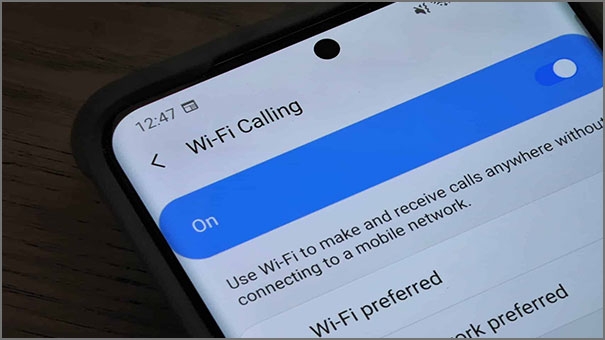
ثالثاً: خطوات تفعيل خاصية مكالمات الواي فاي (Wi-Fi Calling)
بعد التأكد من أنَّ جهازك محدَّث وشركة الاتصالات تدعم مكالمات (Wi-Fi) اتبع ما يأتي:
- انتقل إلى إعدادات جهازك.
- مرر نحو خيار الهاتف.
- اضغط على خيار مكالمات (Wi-Fi).
- بدِّل إلى اتصال (Wi-Fi).
الجدير بالذكر أنَّك قد تحتاج إلى إدخال أو تأكيد عنوان منزلك لخدمات الطوارئ، ففي حالة الطوارئ، يحتاج المستجيبون الأوائل إلى عنوان للرد بشكل أفضل على المكالمة.
كيفية استخدام مكالمات (Wi-Fi) على جهاز (iPhone):
في الحقيقة، لا تحتاج إلى فعل أي شيء كي تتمكن من استخدام خاصية مكالمات الواي فاي، فعندما يكتشف الآيفون أنَّ الإشارة الخلوية ضعيفة أو غير موجودة سينتقل تلقائياً إلى (Wi-Fi Calling).
ترى ذلك في شريط الحالة بجهاز (iPhone)؛ إذ تظهر شبكة (Wi-Fi) بعد اسم مشغِّل شبكة الجوال، فإنَّ الاتصال عبر شبكة (Wi-Fi) يشبه الاتصال من خلال شبكة خلوية؛ إذ يبقى رقم هاتفك كما هو، كما يظهر معرِّف المتصل المعلومات المرتبطة بحسابك الخلوي.
الجدير بالذكر أنَّه إذا حصلت مشكلة معينة عند إجراء مكالمة أدَّت إلى فقدان اتصال (Wi-Fi)، سيعود الجهاز إلى الإشارة الخلوية بشكل تلقائي كي لا تفقد المكالمة، إضافة إلى ذلك، لا توجد أي رسوم لاستخدام مكالمات (Wi-Fi).
كيفية استخدام مكالمات (Wi-Fi) من جهاز (Apple) آخر:
سمحت شركة آبل في خاصية مكالمات الواي فاي (Wi-Fi Calling) باستخدامها من أجهزة عدة، ففي حال كانت شركة الاتصالات تدعم مكالمات (Wi-Fi) على الأجهزة المتصلة بـ (iCloud)، تستطيع إجراء مكالمات من أجهزة (Apple) الأخرى مثل (iPad) و(Mac) و(Apple Watch).
أولاً: كيفية إضافة جهاز آخر إلى مكالمات واي فاي
يمكن إضافة جهاز آخر باتباع ما يأتي:
- انتقل إلى إعدادات جهازك.
- مرر حتى تجد خيار الهاتف.
- اضغط على مكالمات (Wi-Fi).
- حدد خيار المكالمات على الأجهزة الأخرى، وبدِّل إلى "السماح بالمكالمات على الأجهزة الأخرى".
- تظهر لك الأجهزة المتاحة ضمن السماح بتشغيل المكالمات، وتستطيع تشغيل كل منها على حدة.
- للاتصال من جهاز (iPad) أو (Mac)، افتح (FaceTime)، ثم اضغط على زر (+)، ثم أدخل اسم جهة الاتصال أو رقم الهاتف، واضغط على تلك المعلومات وحدد الرمز مع سماعة الهاتف وكلمة الصوت.
- أما إذا أردت إجراء مكالمة من خلال (Apple Watch)، فافتح تطبيق الهاتف وحدد جهة اتصال، واضغط على رمز الهاتف.
ثانياً: كيفية تعطيل مكالمات (Wi-Fi)
في حال أردت تعطيل مكالمات (Wi-Fi) من أحد الأجهزة، يمكنك فعل ذلك باتباع ما يأتي:
- انتقل إلى إعدادات الجهاز.
- مرر إلى خيار الهاتف.
- اضغط مكالمات (Wi-Fi) على جهازك (iPhone).
- أوقف تشغيل الجهاز من مكالمات على الأجهزة الأخرى.
في الختام:
باختصار، تسمح خاصية مكالمات الواي فاي (Wi-Fi Calling) بالبقاء على اتصال مهما كانت جودة الإشارة الخلوية؛ وهذا يجعلك قادراً على إجراء مكالمات على مختلف أجهزتك (Apple) دون أن تفوتك أيَّة لحظة.


أضف تعليقاً