


خطوات ضرورية لتحسين عمل حواسيب ويندوز 11
يمكنك تحديثها يدوياً عن طريق زيارة موقع الشركة المصنِّعة للجهاز وتنزيل أحدث إصدار من برامج التشغيل، كما يمكنك استخدام أدوات، مثل "مدير الأجهزة" (Device Manager) في Windows للتحقق من تحديثات برامج التشغيل المتاحة وتثبيتها تلقائياً.
1. حذف الملفات غير الضرورية لتحسين أداء Windows 11 وزيادة كفاءته
تستهلك الملفات المتراكمة وغير الضرورية مع مرور الوقت مساحة التخزين وتقلِّل أداء النظام، فمن الهام حذف هذه الملفات بانتظام للحفاظ على أداء Windows 11. يمكنك استخدام أداة "تنظيف القرص" (Disk Cleanup) المدمجة في Windows لحذف الملفات المؤقَّتة، وملفات النظام غير الضرورية، وملفات التثبيت القديمة.
يمكنك أيضاً البحث عن الملفات الكبيرة غير الضرورية وحذفها يدوياً، فهي تتضمن عادةً مقاطع الفيديو الكبيرة، والملفات المضغوطة، وملفات النسخ الاحتياطي القديمة. يُنصح أيضاً بفحص مجلد "التنزيلات" بانتظام وحذف الملفات التي لم تعد بحاجة إليها.
يمكنك استخدام برامج تنظيف النظام التي تفحص جهاز الكمبيوتر الخاص بك وتحذف الملفات غير الضرورية تلقائياً. تحسِّن هذه البرامج أداء النظام وتحرِّر مساحة التخزين.
2. تحديث التعريفات لتحسين أداء Windows 11 وتجنُّب المشكلات الفنية
يُحسِّن تحديث التعريفات بانتظام أداء النظام ويُجنِّب المشكلات الفنية. يمكنك التحديث يدوياً عن طريق زيارة موقع الشركة المصنِّعة للجهاز وتنزيل أحدث إصدار من التعريفات.
يمكنك أيضاً استخدام أدوات، مثل "مدير الأجهزة" في Windows للتحقق من تحديثات التعريفات المتاحة وتثبيتها تلقائياً. يُنصح أيضاً باستخدام برامج تحديث التعريفات التلقائية التي تفحص جهاز الكمبيوتر الخاص بك بانتظام وتحدِّث التعريفات تلقائياً.
يوفِّر هذا التحديث تحسينات في الأداء وإصلاحات للأخطاء، ممَّا يُحسِّن استقرار النظام ويزيد سرعته، فمن الهام أن تكون على دراية بالتعريفات المختلفة التي تحتاج إلى التحديث، مثل تعريفات الرسومات، وتعريفات الشبكة، وتعريفات الصوت، لضمان أداء مثالي لجميع مكونات النظام.
3. إدارة برامج بدء التشغيل لتحسين أداء Windows 11 وتسريع إقلاعه
تؤثر برامج بدء التشغيل في سرعة إقلاع النظام وأدائه العام، فمن الهام إدارة هذه البرامج والتحكم في البرامج التي تبدأ تلقائياً عند تشغيل النظام. يمكنك استخدام أداة "مدير المهام" في Windows لتعطيل البرامج غير الضرورية من بدء التشغيل.
افتح "مدير المهام" (Task Manager) عن طريق الضغط على Ctrl + Shift + Esc، ثمَّ انتقِلْ إلى علامة التبويب "بدء التشغيل" (Startup). يمكنك هنا رؤية قائمة بجميع البرامج التي تبدأ تلقائياً مع النظام. عطِّلْ البرامج التي لا تحتاج إلى تشغيلها عن طريق النقر بزر الماوس الأيمن عليها واختيار "تعطيل" (Enable).
.jpg_9fb948940b7afee_large.jpg "برامج بدء التشغيل")
تحسِّن إدارة برامج بدء التشغيل سرعة إقلاع النظام وتزيد كفاءته، فمن خلال تعطيل البرامج غير الضرورية، يمكنك تقليل الوقت الذي يستغرقه النظام للإقلاع وتحسين الأداء العام.
4. إلغاء تثبيت التطبيقات غير المستخدمة لتحسين أداء Windows 11 وتحرير مساحة التخزين
تتراكم التطبيقات غير المستخدمة مع مرور الوقت وتستهلك مساحة التخزين وتقلِّل أداء النظام، فمن الهام إلغاء تثبيت هذه التطبيقات بانتظام للحفاظ على أداء Windows 11. يمكنك استخدام أداة "إضافة أو إزالة البرامج" (Add or Remove Programs Tool) في Windows لإلغاء تثبيت التطبيقات غير المستخدمة.
افتح "إضافة أو إزالة البرامج" عن طريق الضغط على Windows + I لفتح "الإعدادات" (settings)، ثمَّ انتقِلْ إلى "التطبيقات". ترى هنا قائمة بجميع التطبيقات المثبَّتة على جهاز الكمبيوتر الخاص بك. اختَرْ "إلغاء التحديث" للتطبيقات التي لم تعد بحاجة إليها.
.jpg_9f6408c204ab102_large.jpg "إلغاء تثبيت التطبيقات غير المستخدمة لتحسين أداء Windows 11")
يحرر إلغاء تثبيت التطبيقات غير المستخدمة مساحة التخزين ويُحسِّن أداء النظام، فمن خلال التخلص من التطبيقات التي لم تعد بحاجة إليها، يمكنك تحسين سرعة النظام وزيادة كفاءته.
5. تحسين إعدادات الطاقة لتحسين أداء Windows 11 وزيادة كفاءته
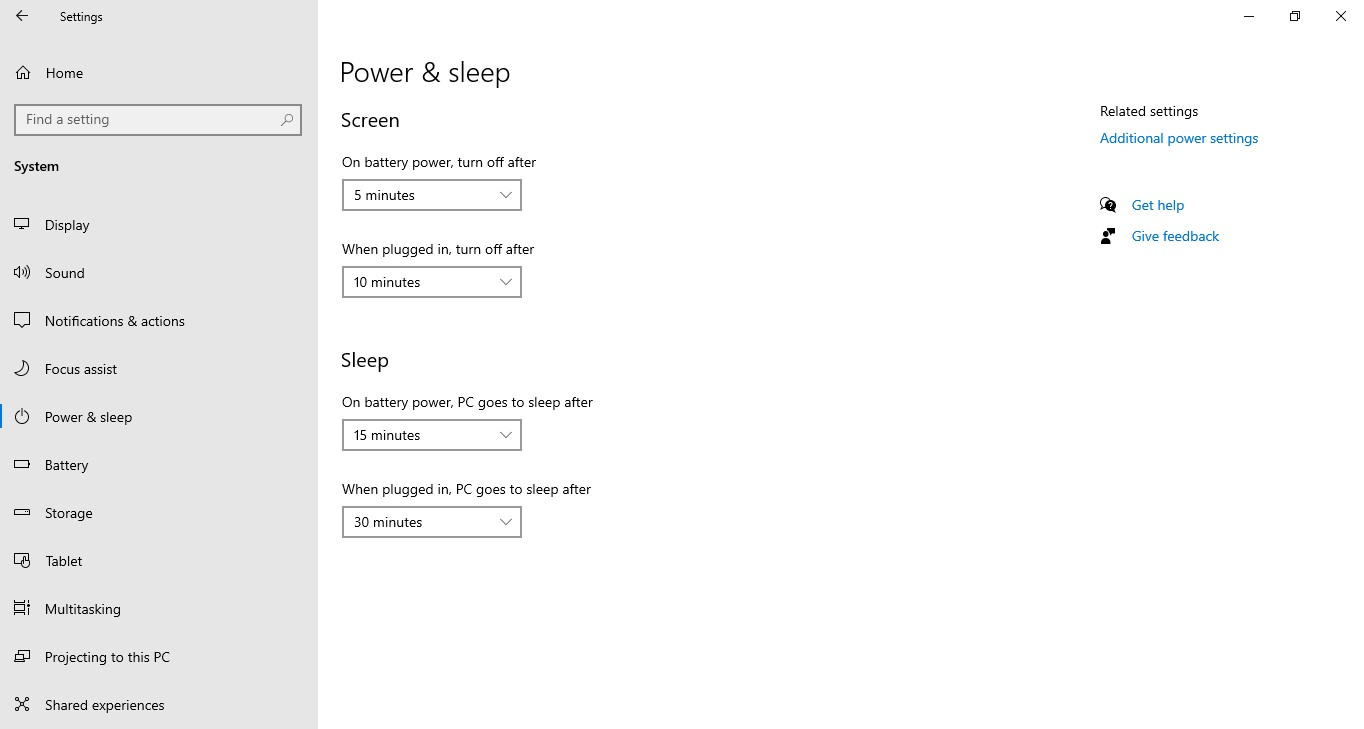
تؤثر إعدادات الطاقة في أداء النظام، فمن الهام ضبطها لتحسين أداء Windows 11. يمكنك استخدام أداة "خيارات الطاقة" (Power Options) في Windows لضبط إعدادات الطاقة.
افتح "خيارات الطاقة" عن طريق الضغط على Windows + X واختيار "خيارات الطاقة". اختَرْ هنا خطة الطاقة التي تناسب احتياجاتك. استخدِمْ خطة "الأداء العالي" لتحسين أداء النظام، وخصِّصْ إعدادات الطاقة لتناسب احتياجاتك الخاصة.
تزيد كفاءة النظام ويتحسَّن أداؤه، فمن خلال ضبط إعدادات الطاقة، يمكنك تحقيق توازن مثالي بين الأداء واستهلاك الطاقة، ممَّا يُحسِّن تجربة استخدام ويندوز 11.
.jpg_e5d75fa85146d1d_large.jpg "تحسين إعدادات الطاقة لتحسين أداء Windows 11")
6. تحديث نظام التشغيل لتحسين أداء Windows 11 وتجنب المشكلات الفنية
يُحسِّن تحديث نظام التشغيل بانتظام أداء النظام ويُجنِّب المشكلات الفنية، فمن الهام التحقق من تحديثات Windows 11 بانتظام وتثبيتها. يمكنك استخدام أداة "Windows Update" في Windows للتحقق من التحديثات المتاحة وتثبيتها تلقائياً.
افتح "Windows Update" عن طريق الضغط على Windows + I لفتح "الإعدادات"، ثمَّ انتقِلْ إلى "التحديث والأمان". تحقَّقْ هنا من التحديثات المتاحة وثبِّتها، وفعِّل التحديثات التلقائية لضمان تحديث النظام بانتظام.
.jpg_bf965256b02ce54_large.jpg "تحديث نظام التشغيل لتحسين أداء ويندوز 11")
يوفر تحديث نظام التشغيل تحسينات في الأداء وإصلاحات للأخطاء، مما يُحسِّن استقرار النظام ويزيد سرعته، فمن خلال الحفاظ على نظام التشغيل محدَّثاً، يمكنك تحقيق أداء مثالي وتجنُّب المشكلات الفنية التي قد تؤثر في تجربة استخدام Windows 11.
7. استخدام برامج الحماية لتحسين آداء Windows 11 وحمايته من الفيروسات
يحمي استخدام برامج الحماية النظام من الفيروسات والبرامج الضارة التي قد تقلِّل أداء النظام، فمن الهام استخدام برنامج حماية موثوق به وتحديثه بانتظام. استخدِمْ برنامج الحماية المدمج في Windows 11 مثل "Windows Defender" أو برامج حماية أخرى.
افحَصْ النظام بانتظام باستخدام برنامج الحماية للتأكد من خلوِّه من الفيروسات والبرامج الضارة. يُنصح أيضاً بتفعيل الحماية في الوقت الحقيقي Real-Time Protection لضمان حماية النظام باستمرار.
.jpg_734555167813bcc_large.jpg "استخدام برامج الحماية لتحسين آداء ويندوز 11")
يحسِّن استخدام برامج الحماية أداء النظام ويزيد كفاءته، فمن خلال حمايته من الفيروسات والبرامج الضارة، يمكنك الحفاظ على أداء Windows 11 وتحسين تجربة استخدامه.
8. تحسين أداء القرص الصلب لتحسين أداء Windows 11 وزيادة سرعته
يُحسِّن أداء القرص الصلب أداء النظام عموماً، فمن الهام إجراء صيانة دورية له للحفاظ على أدائه. استخدِمْ أداة "إلغاء التجزئة وتحسين محرِّكات الأقراص" (Defragment and Optimize) في Windows لتحسين أداء القرص الصلب.
افتح "إلغاء التجزئة وتحسين محركات الأقراص" عن طريق الضغط على Windows + S والبحث عن "إلغاء التجزئة". حدِّد هنا القرص وانقر على "تحليل" (Analyze) للتحقق من حالة التجزئة. انقر على "تحسين" إذا كانت هناك حاجة لإلغاء التجزئة وتحسين أداء القرص الصلب.
.jpg_9698d7a29a9fb0e_large.jpg "تحسين أداء القرص الصلب لتحسين أداء ويندوز 11")
استخدِمْ برامج تحسين القرص التي تفحصه وتحسِّن أداءه تلقائياً. تحسِّن هذه البرامج سرعة القراءة والكتابة وأداء النظام.
9. تنظيف السجل لتحسين أداء Windows 11 وتجنب المشكلات الفنية
السجل هو قاعدة بيانات تحتوي على إعدادات النظام والبرامج المثبَّتة، ومع مرور الوقت، قد يتراكم بمدخلات غير ضرورية تقلِّل أداء النظام، فمن الهام تنظيفه بانتظام للحفاظ على أداء Windows 11.
يمكنك استخدام برامج تنظيف السجل التي تفحصه وتحذف المدخلات غير الضرورية تلقائياً. تحسن هذه البرامج أداء النظام وتجنِّب المشكلات الفنية.
يُحسِّن تنظيفه أداء النظام ويزيدة كفاءته، فمن خلال التخلص من المدخلات غير الضرورية في السجل، يمكنك تحسين سرعة النظام وتحسين تجربة استخدام Windows 11.
10. استخدام أدوات تحسين الأداء لتحسين أداء Windows 11 وزيادة كفاءته
هناك عدد من أدوات تحسين الأداء التي تحسِّن أداء Windows 11. تفحص هذه الأدوات النظام وتحدِّد المشكلات وتحسِّن الأداء تلقائياً. يمكنك استخدام "CCleaner" و"Advanced SystemCare" لتحسين أداء النظام.
تحذف الملفات غير الضرورية وتنظِّف السجل وتحسِّن إعدادات النظام. يُنصح باستخدام هذه الأدوات بانتظام للحفاظ على أداء Windows 11.
في الختام
يزيد استخدام أدوات تحسين الأداء كفاءة النظام، فمن خلال استخدام هذه الأدوات بانتظام، يمكنك الحفاظ على أداء Windows 11 وتحسين تجربة استخدامه.


أضف تعليقاً