


نستعرض أدناه كيفية فعل ذلك بعدة طرق:
كيفية الدخول إلى البيوس BIOS على جهاز كمبيوتر بنظام ويندوز 11:
يعتبر الدخول إلى البيوس BIOS على جهاز كمبيوتر بنظام ويندوز سهل إلى حد ما فهو يتمّ ببضع خطوات فقط؛ لكن قبل توضيح كيفية فعل ذلك لا بد من توضيح مفهوم الـ BIOS ومتى يمكن استخدامه:
ما هو BIOS؟
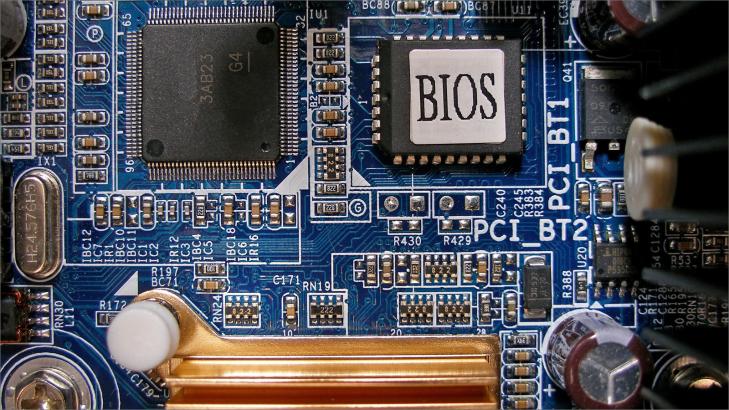
يعتبر BIOS (نظام الإدخال / الإخراج الأساسي) جزءاً أساسياً من Windows 11 وكغيره من إصدارات أنظمة التشغيل الأخرى، فهو يتحكم في مكونات الأجهزة المختلفة كالمعالج والذاكرة ومحرك الأقراص الثابتة وغير ذلك، كما أنها مسؤولة عن تحميل نظام التشغيل عند تشغيل الجهاز.
متى تستخدم BIOS؟
بعد أن وضحنا مفهوم BIOS ننتقل إلى شرح حالات استخدامه؛ إذ يعدّ الوصول إلى BIOS ضرورياً لعدة أسباب وهي: إذا كنت بحاجة إلى تثبيت جهاز جديد أو تحديث البرامج الثابتة للنظام، كما قد يفيد في استكشاف المشكلات وإصلاحها، إذ تستطيع إجراء بعض التغييرات في BIOS التي ستساعد في حل المشكلة.
هناك أسباب أخرى قد تحتاج إلى الوصول إلى BIOS على جهاز الكمبيوتر الذي يعمل بنظام Windows 11؛ فعلى سبيل المثال، قد تحتاج إلى تغيير ترتيب التمهيد لإقلاع النظام من محرك أقراص USB أو محرك أقراص مضغوطة، أو قد تحتاج أيضاً إلى تمكين ميزات معينة أو تغيير إعدادات المعالج والذاكرة ومكونات الأجهزة الأخرى.
وبغض النظر عن سبب الوصول إلى BIOS، فإنه أداة مفيدة لإدارة نظامك، ويعد تعلم كيفية الوصول إلى BIOS على Windows 11 مهارة مهمة يجب أن يتمتع بها جميع المستخدمين.
طرق الوصول الدخول إلى البيوس BIOS على جهاز كمبيوتر بنظام ويندوز 11:
يمكنك الدخول إلى البيوس BIOS على جهاز كمبيوتر بنظام ويندوز 11 باتباع الخطوات التالية:
1. بدء تشغيل الكمبيوتر:
يعتبر الـ BIOS أول شيء يتم تشغيله عند بدء تشغيل جهاز الكمبيوتر فهي مسؤولة عن تجهيز الأجهزة وتحميل نظام التشغيل، بحيث تستطيع الوصول إليها أثناء هذه العملية، فعند بدء تشغيل جهازك سترى رسالة على الشاشة تخبرك بالمفتاح الذي عليك الضغط عليه للوصول إلى إعدادات BIOS؛ في معظم الأحيان يكون المفتاح F2، لكنه يختلف بالاعتماد على الشركة المصنعة لجهاز الكمبيوتر.
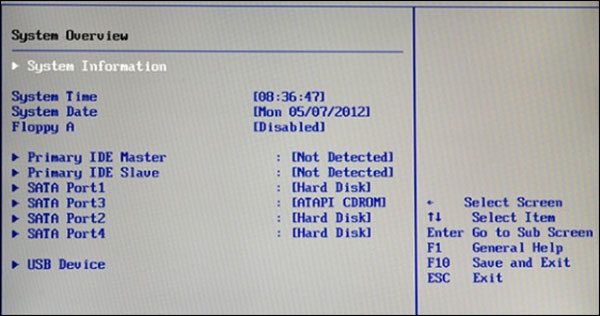
ففي حال مهد جهاز الكمبيوتر بسرعة سيكون من السهل تفويت الرسالة بالتالي عليك إعادة تشغيله أو اتبّاع طرق أخرى للوصول إلى BIOS.
2. إعدادات Windows:
تستطيع الوصول إلى BIOS من قائمة إعدادات Windows على كمبيوترك للقيام بذلك:
- اضغط على قائمة البدء ثمّ انتقل إلى الإعدادات.
- ثم اضغط على خيار "تحديث" وحدد خيار "استرداد".
- الآن من خيار "بدء التشغيل المتقدم"، اضغط على خيار "إعادة التشغيل الآن".
- بمجرد إتمام الخطوات السابقة سيؤدي هذا إلى إعادة تشغيل جهازك ثم ينقلك إلى قائمة BIOS.
3. إعدادات البرامج الثابتة UEFI:
في حال كان جهاز الكمبيوتر يحتوي على UEFI (واجهة البرامج الثابتة القابلة للتوسيع الموحدة) مثبتة، تستطيع الدخول إلى البيوس BIOS على جهاز كمبيوتر بنظام ويندوز 11 من خلالها، يمكنك فعل ذلك بفتح قائمة ابدأ وابحث عن "إعدادات البرنامج الثابت لـ UEFI" فتظهر لك قائمة إعدادات BIOS.

4. أعد تشغيل الكمبيوتر:
تستطيع الدخول إلى البيوس BIOS على جهاز كمبيوتر بنظام ويندوز 11 من خلال إعادة تشغيل جهازك الكمبيوتر، يمكنك فعل ذلك:
- بالضغط باستمرار على مفتاح Shift عند الضغط على خيار إعادة التشغيل في قائمة ابدأ.
- يؤدي ذلك إلى إعادة تشغيل جهاز الكمبيوتر وينقلك إلى بيئة استرداد Windows.
- الآن من بيئة الاسترداد انتقل إلى خيار استكشاف الأخطاء وإصلاحها، ثم اضغط على الخيارات المتقدمة.
- بعد ذلك اضغط على إعدادات البرامج الثابتة لـ UEFI لينقلك هذا إلى قائمة BIOS.
5. اعمل اختصار:
تستطيع إنشاء اختصار على سطح المكتب ينقلك مباشرةً إلى إعدادات BIOS، بالضغط بالزر اليميني للفأرة على سطح المكتب ثم اضغط على خيار جديد، وبعدها اختصار، الآن أدخل الأمر التالي: "shutdown / r / o / f / t 00" ثم اضغط على زرّ التالي، وأدخل اسماً للاختصار بما في ذلك "إعدادات BIOS" واضغط على زر "إنهاء".
في الختام:
الجدير بالذكر أنه بعد الدخول إلى البيوس BIOS على جهاز كمبيوتر بنظام ويندوز 11 وإجراء تغييرات على إعدادات BIOS عليك التأكد من التغييرات التي تجريها ثمّ الحفظ، ومن المهم معرفة أن إجراء تغييرات على BIOS قد يكون خطر إذا كنت لا تعرف ما تفعله، لذا عليك استشارة أحد المحترفين أو العودة إلى موقع الشركة المصنعة على الويب قبل إجراء أي تغييرات، لضمان استقرار نظامك وعدم ارتكاب أي أخطاء لا رجعة فيها، فباستخدام النهج الصحيح تستطيع الوصول بسهولة إلى إعدادات BIOS وتعديلها على جهاز الكمبيوتر الذي يعمل بنظام Windows 11.

أضف تعليقاً