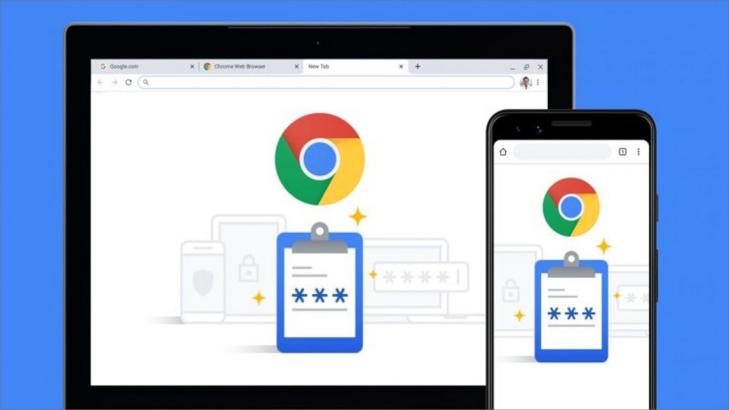



كيفية منع جوجل كروم من تعبئة كلمات المرور المحفوظة تلقائياً في Chrome:
تستطيع منع جوجل كروم من تعبئة كلمات المرور المحفوظة تلقائياً باتباع الخطوات التالية:
- اضغط على رمز قائمة Chrome.
- قم اضغط على زرّ الإعدادات.
- بعد ذلك، اضغط على فتح "الملء التلقائي" من القائمة اليمنى، ثمَّ قم بتوسيع المنطقة التي تريد تعطيل الملء التلقائي فيها كلمات المرور والعناوين والمدفوعات.
- الآن اضبط مفتاح التحكم على وضع إيقاف التشغيل.
كيفية مسح بيانات الملء التلقائي في Chrome:
تستطيع مسح بيانات الملء التلقائي في Chrome باتباع الخطوات التالية:
- اضغط على رمز قائمة
- ثمّ اضغط على الإعدادات.
- اضغط على فتح "الخصوصية والأمان" في القائمة اليمنى وقم بتوسيع القسم "محو بيانات التصفح".
- الآن، حدّد تبويبة "خيارات متقدمة" وفي مربع "النطاق الزمني"، اضبطها على "كل الوقت" لمسح كل البيانات المحفوظة.
- حدّد مربع خيار "الملء التلقائي لبيانات النموذج".
- اضغط على خيار "مسح البيانات".
كيفية تعطيل الملء التلقائي في Microsoft Edge:
تعطيل في Edge باتباع الخطوات التالية:
- اضغط على رمز "الإعدادات".
- ثم اضغط على رمز إعدادات الترس.
- من قسم "ملفك الشخصي" اضغط على: المعلومات الشخصية، وكلمات المرور، ومعلومات الدفع وتأكد من إيقاف تشغيل الخيار.
كيفية مسح بيانات الملء التلقائي في Edge:
تستطيع مسح بيانات الملء التلقائي في Edge باتباع الخطوات التالية:
- اضغط على أيقونة "الإعدادات".
- ثم انقر على خيار "الخصوصية والبحث والخدمات".
- من قسم "محو بيانات التصفح" اضغط على زر "اختيار ما تريد مسحه".
- الآن حدد "كل الوقت" من القائمة المنسدلة للنطاق الزمني.
- بعد ذلك، حدّد مربع "بيانات نموذج الملء التلقائي بما يتضمن: النماذج والبطاقات وغير ذلك من الخيارات الأخرى ككلمة "كلمات المرور".
- الآن اضغط على زر "مسح الآن".
كيفية إيقاف تشغيل الملء التلقائي في Firefox:
تستطيع منع جوجل كروم من تعبئة كلمات المرور المحفوظة تلقائيًا في Firefox باتباع الخطوات التالية:
- اضغط على رمز قائمة Firefox.
- ثم اضغط على "خيارات"، واختر "الخصوصية والأمان".
- مرّر نحو الأسفل حتى تجد قسم "تسجيلات الدخول وكلمات المرور"، ألغِ تحديد "الملء التلقائي لتسجيلات الدخول وكلمات المرور" بحيث تستطيع إعداد استثناءات لمواقع ويب معينة.
- انتقل إلى قسم "التاريخ".
- ثمّ بجوار "Firefox will" من القائمة المنسدلة، حدّد "Use custom settings for history".
- ألغِ تحديد الخيارات ذات الصلة.

خطوات مسح بيانات الملء التلقائي في Firefox:
تستطيع مسح بيانات الملء التلقائي في Firefox باتباع الخطوات التالية:
- اضغط على رمز قائمة Firefox.
- اضغط على زر "خيارات"، واختر "الخصوصية والأمان".
- من قسم "المحفوظات" اضغط على زرّ "مسح المحفوظات".
- الآن، من في الركن العلوي استخدم القائمة المنسدلة لتحديد "النطاق الزمني المطلوب مسحه".
- بعد ذلك، حدد المربع أو "سجل البحث والنموذج".
خطوات إيقاف تشغيل الملء التلقائي في Safari:
تستطيع منع جوجل كروم من تعبئة كلمات المرور المحفوظة تلقائيًا في Safari باتباع الخطوات التالية:
- اضغط على قائمة Safari.
- ثم اضغط على "تفضيلات".
- اضغط على خيار "الملء التلقائي".
- ألغِ تحديد خيارات: "استخدام المعلومات من جهات الاتصال" و "أسماء المستخدمين وكلمات المرور" و "بطاقات الائتمان" و "النماذج الأخرى".
إيقاف تشغيل الملء التلقائي في Opera:

تستطيع إيقاف تشغيل الملء التلقائي في Opera باتباع الخطوات التالية:
- اضغط على زر قائمة Opera الأحمر في الزاوية العلوية اليسرى من شاشتك.
- الآن حدّد "الإعدادات" من القائمة المنسدلة.
- بعد ذلك، حدد القائمة المتقدمة واضغط على خيار "الخصوصية والأمان".
في الختام:
بعد منع جوجل كروم من تعبئة كلمات المرور المحفوظة تلقائيًا، لن يتم حفظ المعلومات أو استخدامها عن طريق الخطأ في المتصفح.


أضف تعليقاً