



بالإضافة إلى ذلك، يمكن للمستخدمين الاستفادة من وضع توفير الطاقة الذي يوفره ويندوز 11، والذي يعدّل إعدادات الطاقة تلقائياً لتقليل استهلاك الطاقة في ويندوز 11 عندما يكون الجهاز غير مستخدم لفترات طويلة. يمكن لهذا الوضع أن يكون مفيداً، وخاصةً للأجهزة المحمولة التي تعتمد على البطارية. علاوة على ذلك، يمكن ضبط إعدادات الطاقة لتقليل الأداء قليلاً عندما لا تكون هناك حاجة للأداء العالي، مما يساهم في تقليل استهلاك الطاقة تقليلاً ملحوظاً.
اطالة عمر البطارية: استراتيجيات للحفاظ على أداء البطارية لفترة أطول
لإطالة عمر البطارية في الأجهزة التي تعمل بنظام ويندوز 11، يجب اتباع بعض الاستراتيجيات الفعّالة. من بين هذه الاستراتيجيات، تقليل التطبيقات التي تعمل في الخلفية والتي تستهلك الطاقة استهلاكاً غير ضروري. بالإضافة إلى ذلك، يمكن ضبط إعدادات الطاقة لتقليل استهلاك البطارية أثناء فترات عدم الاستخدام. من الهامّ أيضاً تحديث البرامج والتطبيقات دورياً لضمان عدم وجود أخطاء برمجية تؤدي إلى استهلاك زائد للطاقة.
كما يمكن أيضاً استخدام أدوات مراقبة الطاقة المتاحة في نظام ويندوز 11 لفحص التطبيقات والعمليات التي تستهلك أكبر قدر من الطاقة واتخاذ الإجراءات اللازمة للحد من استهلاكها. كما يُنصح بتجنب استخدام التطبيقات التي تتطلب طاقة عالية عندما تكون البطارية منخفضة، واستخدام وضع توفير الطاقة في هذه الحالات.
تحسين عمر البطارية: نصائح لتحسين أداء البطارية في ويندوز 11
يتطلب تحسين عمر البطارية التفكير في كيفية استخدام الجهاز اليومي. من خلال ضبط إعدادات الطاقة في ويندوز 11، يمكن تحسين أداء البطارية تحسيناً ملحوظاً، وذلك من خلال تقليل استهلاك الطاقة في ويندوز 11. يُنصح بتفعيل وضع توفير الطاقة عندما تكون البطارية منخفضة، واستخدام إعدادات الطاقة المتوازنة لتحقيق التوازن بين الأداء والكفاءة.
من النصائح الأخرى لتحسين عمر البطارية، تقليل سطوع الشاشة إلى الحد الأدنى المقبول؛ إذ يمكن لسطوع الشاشة العالي أن يؤدي إلى استنزاف البطارية بسرعة. بالإضافة إلى ذلك، يُنصح بتعطيل الميزات غير الضرورية مثل البلوتوث والواي فاي عندما لا تكون قيد الاستخدام؛ إذ يمكن أن تساهم هذه الميزات في زيادة استهلاك الطاقة استهلاكاً غير ضروري.
بالإضافة إلى ذلك، يمكن استخدام وضع الطيران في الحالات التي لا تحتاج فيها إلى الاتصال بالشبكة، مما يساعد في تقليل استهلاك الطاقة تقليلاً كبيراً.
توفير طاقة البطارية: كيفية تقليل استهلاك الطاقة في ويندوز 11
يمكن توفير طاقة البطارية في نظام ويندوز 11 من خلال عدة خطوات بسيطة. من أهم هذه الخطوات: ضبط سطوع الشاشة وتحديد الوقت المناسب لإيقاف تشغيل الشاشة تلقائياً. كما يمكن تعطيل الاتصال اللاسلكي والبلوتوث عندما لا يكون هناك حاجة لاستخدامه، مما يساعد في تقليل استهلاك الطاقة في ويندوز 11 تقليلاً ملحوظاً.
بالإضافة إلى ذلك يمكن استخدام وضع توفير الطاقة الذي يقوم بتعديل إعدادات الطاقة تلقائياً لتقليل استهلاك الطاقة في ويندوز 11 عندما تكون البطارية منخفضة. من الهامّ أيضاً مراقبة التطبيقات والعمليات التي تعمل في الخلفية وقد تستهلك الطاقة استهلاكاً زائداً؛ إذ يمكن أن تؤدي هذه التطبيقات إلى استنزاف البطارية بسرعة. يمكن استخدام أدوات مراقبة الطاقة المتاحة في نظام ويندوز 11 لفحص استهلاك الطاقة واتخاذ الإجراءات اللازمة للحد من استهلاكها.
إعدادات الطاقة المتوازنة: تحقيق التوازن بين الأداء واستهلاك الطاقة
تُعد إعدادات الطاقة المتوازنة في ويندوز 11 الخَيار الأمثل للمستخدمين الذين يرغبون في تحقيق التوازن بين الأداء واستهلاك الطاقة. يمكن تخصيص إعدادات الطاقة بحيث تتناسب مع أنشطة المستخدم، مثل استخدام وضع الأداء العالي أثناء الألعاب أو التطبيقات الثقيلة، واستخدام وضع توفير الطاقة أثناء العمل على المهام البسيطة. من خلال ضبط إعدادات الطاقة المتوازنة، يمكن تحسين كفاءة الجهاز عامةً؛ إذ تُعدَّل إعدادات الطاقة وفقاً للاحتياجات الفعلية للجهاز.
يمكن أيضاً استخدام أدوات مراقبة الأداء المتاحة في نظام ويندوز 11 لفحص أداء الجهاز واستهلاك الطاقة واتخاذ الإجراءات اللازمة لتحسين كفاءة الطاقة. من الهامّ أيضاً تحديث البرامج والتطبيقات دورياً لضمان عدم وجود أخطاء برمجية تؤدي إلى زيادة استهلاك الطاقة. لذا، من الضروري تحديث هذه البرامج من أجل تقليل استهلاك الطاقة في ويندوز 11.
ضبط الأداء والطاقة: كيفية تحسين الأداء من خلال تقليل استهلاك الطاقة في ويندوز 11
يتطلب ضبط الأداء والطاقة في ويندوز 11 بعض التعديلات الدقيقة لضمان تحقيق الأداء الأمثل وذلك من خلال تقليل استهلاك الطاقة في ويندوز 11. يمكن للمستخدمين الاستفادة من إعدادات الطاقة المتقدمة لضبط خيارات مثل سرعة المعالج وإدارة الطاقة للأجهزة المتصلة. هذه التعديلات تساعد في تحسين الأداء العام دون التضحية بكفاءة الطاقة.
من الهامّ أيضاً مراقبة التطبيقات والعمليات التي تعمل في الخلفية والتي قد تستهلك الطاقة استهلاكاً زائداً؛ إذ يمكن أن تؤدي هذه التطبيقات إلى استنزاف البطارية بسرعة. يمكن استخدام أدوات مراقبة الطاقة المتاحة في نظام ويندوز 11 لفحص استهلاك الطاقة واتخاذ الإجراءات اللازمة للحد من استهلاكها. بالإضافة إلى ذلك، يُنصح بتحديث البرامج والتطبيقات دورياً لضمان عدم وجود أخطاء برمجية تؤدي إلى استهلاك زائد للطاقة.
الحفاظ على عمر البطارية: استراتيجيات للحفاظ على البطارية في أفضل حالاتها
يتطلب الحفاظ على عمر البطارية اتباع بعض الاستراتيجيات الوقائية للحفاظ على البطارية في أفضل حالاتها وتقليل استهلاك الطاقة في ويندوز 11. من بين هذه الاستراتيجيات: تجنب شحن البطارية بالكامل باستمرار، واستخدام إعدادات الطاقة المناسبة لتقليل الضغط على البطارية. بالإضافة إلى ذلك، يمكن تحديث البرامج والتطبيقات دورياً من أجل تقليل استهلاك الطاقة في ويندوز 11 .
من الهامّ أيضاً مراقبة التطبيقات والعمليات التي تعمل في الخلفية والتي قد تستهلك الطاقة استهلاكاً زائداً؛ إذ يمكن أن تؤدي هذه التطبيقات إلى استنزاف البطارية بسرعة. يمكن استخدام أدوات مراقبة الطاقة المتاحة في نظام ويندوز 11 لفحص استهلاك الطاقة واتخاذ الإجراءات اللازمة للحد من استهلاكها. علاوة على ذلك، يُنصح بتجنب استخدام التطبيقات التي تتطلب طاقة عالية عندما تكون البطارية منخفضة، واستخدام وضع توفير الطاقة في هذه الحالات.
إعدادات الشاحن ويندوز 11: كيفية ضبط إعدادات الشاحن لتحقيق الكفاءة المثلى وتقليل استهلاك الطاقة في ويندوز 11
يُعد ضبط إعدادات الشاحن في ويندوز 11 من الأمور الأساسية لتحقيق الكفاءة المثلى في استخدام البطارية. يمكن للمستخدمين تعديل إعدادات الشحن بحيث يتم إيقاف الشحن عند الوصول إلى نسبة معينة من الشحن، مما يساعد في الحفاظ على عمر البطارية ويساهم مُساهمةً كبيرةً في تقليل استهلاك الطاقة في ويندوز 11. كما ينصح باستخدام شواحن ذات جودة عالية لضمان عدم تضرر البطارية على الأمد الطويل.
من الهامّ أيضاً مراقبة التطبيقات والعمليات التي تعمل في الخلفية والتي قد تستهلك الطاقة بزيادة؛ إذ يمكن أن تؤدي هذه التطبيقات إلى استنزاف البطارية بسرعة. يمكن استخدام أدوات مراقبة الطاقة المتاحة في نظام ويندوز 11 لفحص استهلاك الطاقة واتخاذ الإجراءات اللازمة للحد من استهلاكها. بالإضافة إلى ذلك، يُنصح بتحديث البرامج والتطبيقات دورياً لضمان عدم وجود أخطاء برمجية تؤدي إلى استهلاك زائد للطاقة.
أفضل أدوات مراقبة الطاقة في ويندوز 11 لتحقيق أداء مستدام وتقليل استهلاك الطاقة في نظام ويندوز 11
يمكن للمستخدمين في نظام ويندوز 11 الاعتماد على مجموعة من الأدوات المتخصصة لمراقبة استهلاك الطاقة وتعزيز الكفاءة في إدارة موارد الجهاز، في هذه الفقرة نستعرض أبرز هذه الأدوات التي تسهم في مراقبة الطاقة في نظام ويندوز 11:
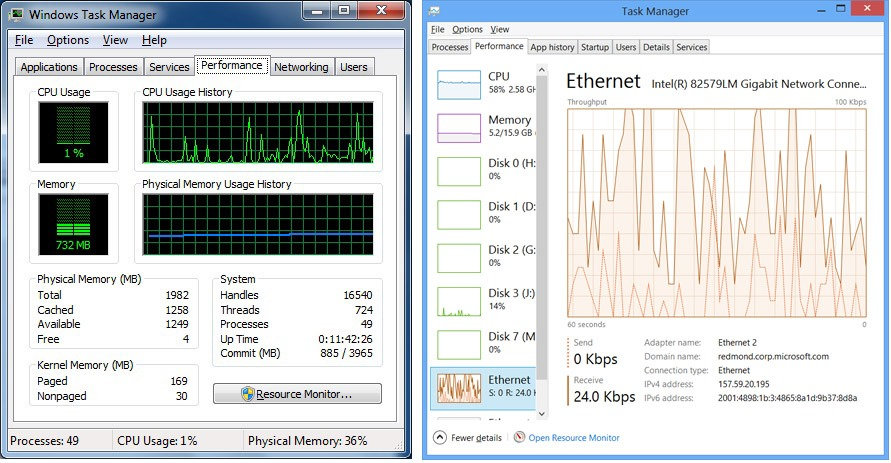
1. Task Manager (مدير المهام)
- أداة مدمجة في النظام تتيح مراقبة استهلاك الطاقة لكل تطبيق أو عملية قيد التشغيل.
- تساعدك على تحديد التطبيقات التي تستهلك طاقة كبيرة، مما يتيح لك إمكانية إغلاقها لتوفير الطاقة.
2. Battery Report
- ميزة مدمجة توفر تقريراً مفصلاً عن استخدام البطارية، يشمل مدة الاستخدام وأنماط استهلاك الطاقة.
- يمكنك تشغيلها باستخدام أمر بسيط في موجه الأوامر، مما يساعد على فهم كيفية تقليل استهلاك الطاقة.
.jpg_f9c88905592b963_large.jpg "تقرير البطارية")
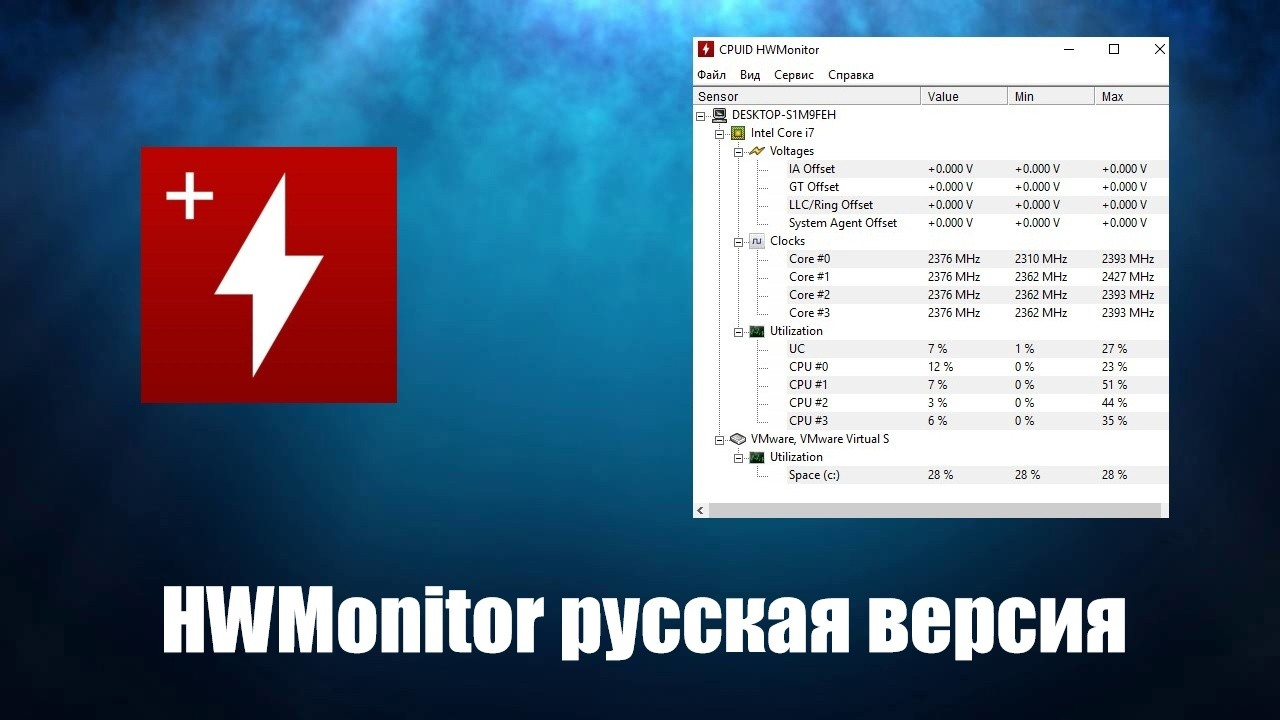
3. HWMonitor
- برنامج خارجي يقدم معلومات دقيقة حول استهلاك الطاقة ودرجة حرارة المكونات مثل المعالج والبطارية.
- مثالي للمستخدمين الذين يريدون معرفة تفصيلية حول أداء الأجهزة التي يستخدمونها.
4. Open Hardware Monitor
- أداة مفتوحة المصدر توفر بيانات شاملة عن استهلاك الطاقة وأداء مكونات الجهاز الداخلية.
- تُعد خياراً رائعاً لتتبع استخدام الطاقة في الوقت الفعلي.
.jpg_5146bbd753eb66b_large.jpg "اوبن هاردوير مونيتور")
في الختام
تحقيق كفاءة عالية في استخدام الطاقة عبر نظام ويندوز 11 لم يعد خيارا، بل أصبح حاجة ملحّة، سواء لتحسين الأداء أو لإطالة عمر الأجهزة والحفاظ على البيئة. يمكن للمستخدمين تحقيق ذلك من خلال ضبط إعدادات توفير الطاقة المتاحة في النظام، مثل تفعيل وضع توفير البطارية، وتعديل إعدادات السطوع وزمن الخمول، وإدارة التطبيقات التي تعمل في الخلفية.
بالإضافة إلى ذلك، توفر ميزات، مثل تحديد خطط الطاقة المتقدمة وإعدادات إيقاف الأجهزة غير المستخدمة وسائل إضافية لتحقيق نتائج مُثلى.
تُظهر هذه الإجراءات البسيطة تأثيراً عميقاً في تقليل استهلاك الطاقة في ويندوز 11، ليس فقط من ناحية الحفاظ على موارد الجهاز، ولكن في تقليل تكاليف الطاقة عامةً.
مع تقدم التكنولوجيا، تُتاح مزيدٌ من الخيارات والأدوات التي يمكن استخدامها لتحسين استخدام التجربة الرقمية. لذلك اتخاذ الخطوات المناسبة يساهم في تحسين تجربة الاستخدام تعكس أيضاً مسؤولية للاهتمام والمحافظة على الموارد.



أضف تعليقاً