



لذا نستعرض أدناه أفضل الطرائق لتحويل الصور من صيغة إلى أخرى دون برامج على أجهزة الكمبيوتر، أو المحمول الذي يعمل بنظام تشغيل ويندوز.
1. طرائق تغيير الصور في ويندوز دون برامج:
توجد طرائق عدة لتغيير الصور في ويندوز دون برامج؛ قد تكون ميزات في إصدارات نظام ويندوز الحديثة، أو من خلال مواقع أونلاين.
استخدام تطبيق Photos:
يعدُّ تطبيق Photos مستعرض الصور الافتراضي في كل من إصداري ويندوز 10 و11 بوصفه بديلاً عن الأداة Windows Photo Viewer، لكن لا يقتصر عمله على عرض الصور فقط؛ إنَّما لديه إمكانات كبيرة تغنيك عن تثبيت برامج خارجية أحياناً، مثل برامج تعديل أبعاد الصور، أو برامج قص أجزاء الصور وضبط مستوى السطوع والتباين فيها وما إلى ذلك.
كما أضيف إليه في الفترة الأخيرة ميزة تسمح بتحويل صيغة الصورة إلى صيغة أخرى؛ إذ يمكن إنشاء نسخة جديدة منها بصيغة مختلفة مع الحفاظ على الجودة، لفعل ذلك اتبع الخطوات الآتية:
- انقر على الصورة نقراً مزدوجاً بحيث تعرض في تطبيق Photos.
- بعد ذلك، اضغط زر القائمة (…) الذي يوجد في أعلى الشاشة، وانقر على خيار "Save as".
- الآن تظهر نافذة تطلب تحديد مكان حفظ النسخة الجديدة من الصورة، هنا انقر على خيار "Save as type"؛ إذ يمكنك اختيار الصيغة التي تريدها؛ فيتوفر 8 صيغ، وهي: jpg وjpeg وjpe وjxr وpng وtif وtiff وbmp.
- بعد اختيار الصيغة المطلوبة انقر على خيار Save لتحصل على النسخة الجديدة من الصورة بصيغة جديدة مع الحفاظ على الدقة نفسها.
استخدام أداة الرسام Paint:
أحد أبرز ميزات أداة الرسام Paint التي توجد في إصدارات نظام ويندوز كلها أنَّها تسمح بحفظ الصور بصيغ عدة غير الصيغة الأصلية، مثل دعم فتح الصور ذات صياغة WebP المنتشرة بكثرة هذه الأيام، فيمكن بسهولة تحويلها لصيغة أخرى من خلال "الرسام"، وكل ما يتطلب منك الأمر هو اتباع الخطوات الآتية:
- افتح الصورة التي تريد تغيير صيغتها ضمن الأداة بالنقر بزر الماوس الأيمن عليها، ثم اضغط خيار "Open with"، فتظهر قائمة منسدلة اختر منها "Paint".
- بمجرد فتح الصورة باستخدام الرسام ادخل إلى قسم "File" الذي يوجد في شريط الأدوات.
- بعد ذلك انقر على خيار "Save as"؛ فتظهر قائمة تحتوي على الصيغ الأكثر شيوعاً يمكنك اختيار أحدها، أو انقر على خيار "Other format"؛ فتظهر نافذة انقر من خلالها على قائمة Save as type، ثم اختر الصيغة التي تريدها؛ إذ تحتوي صيغ BMP أو HEIC أو PNG أو JPG أو TIFF أو ICO.
- بعد إتمام الخطوات السابقة انقر على زر Save، فتحفظ الصورة بالصيغة الجديدة مع الحفاظ على الجودة نفسها.
استخدام أداة Paint 3D:
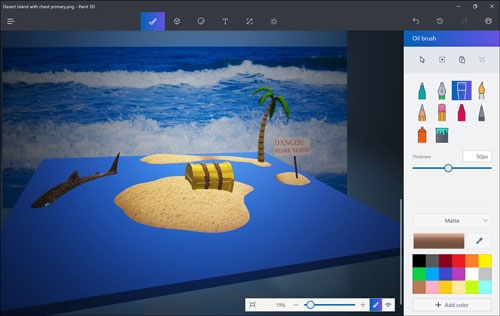
يأتي تطبيق Paint 3D مُثبتاً مع نظام ويندوز إصدار 11، مما يساعد المصممين على تصميم تصاميم ثلاثية الأبعاد تصميماً سهلاً ومبسطاً؛ إذ يحتوي التطبيق إمكانات ووظائف عدة، مثل أداة Magic select التي تقوم باستخراج عنصر من الصورة وعزل الخلفية عنها، إضافة إلى حفظ الصور بصيغ عدة؛ لذا هو أحد طرائق تغيير الصور في ويندوز دون برامج، فلو أردت تبديل صيغة الصورة إلى صيغة أخرى اتبع الخطوات الآتية:
انقر على زر البدء، ثم ابحث عن تطبيق:
- Paint 3D بين التطبيقات، ثم انقر عليه لتشغيله.
- بعد ذلك انقر على خيار Open، ثم اضغط خيار Browse files، وتنبثق نافذة تسمح لك باختيار الصورة التي تريد تحويلها.
- انقر على زر Open لتعرض الصورة من خلال تطبيق Paint 3D.
- بعد ذلك، انقر على زر Menu، ثم اضغط خيار "Save as"، ثم انقر على خيار Image.
- تنبثق نافذة فيها قائمة Save as type تحتوي صيغاً عدة، مثل PNG وJPEG وBitmap وGIF وTIFF.
- انقر على خيار Save، فتحفظ الصورة بالصيغة التي تريد وستجدها بالدقة المطلوبة نفسها.
2. استخدام مواقع الويب:
يُعدُّ استخدام مواقع الويب طريقة ثانية من طرائق تغيير الصور في ويندوز دون برامج في حال كان النظام لا يوفر ميزات تسمح بتبديل صيغة الصورة إلى صيغة أخرى.
موقع CloudConvert:
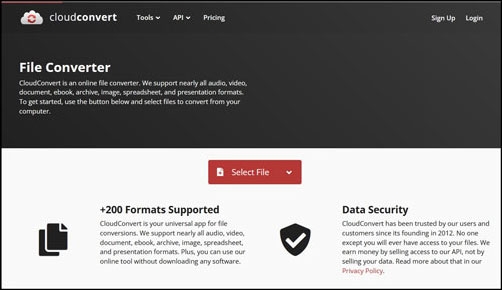
موقع "CloudConvert" أحد أفضل طرائق تغيير الصور في ويندوز دون برامج، يُمكن استخدامها لتغيير صيغ الملفات والمقاطع الصوتية من أي صيغة إلى أخرى، إضافة إلى خصائص أخرى، مثل دعم كثير من الصيغ؛ إذ تستطيع تحويل الملفات بينها، وكل ما عليك هو سحب الملف وإفلاته في الموقع، ثم اختيار الصيغ التي تريدها، وانقر على خيار تحويل، ويمكنك الدخول إلى الموقع بالنقر على الرابط.
موقع Free File Convert:
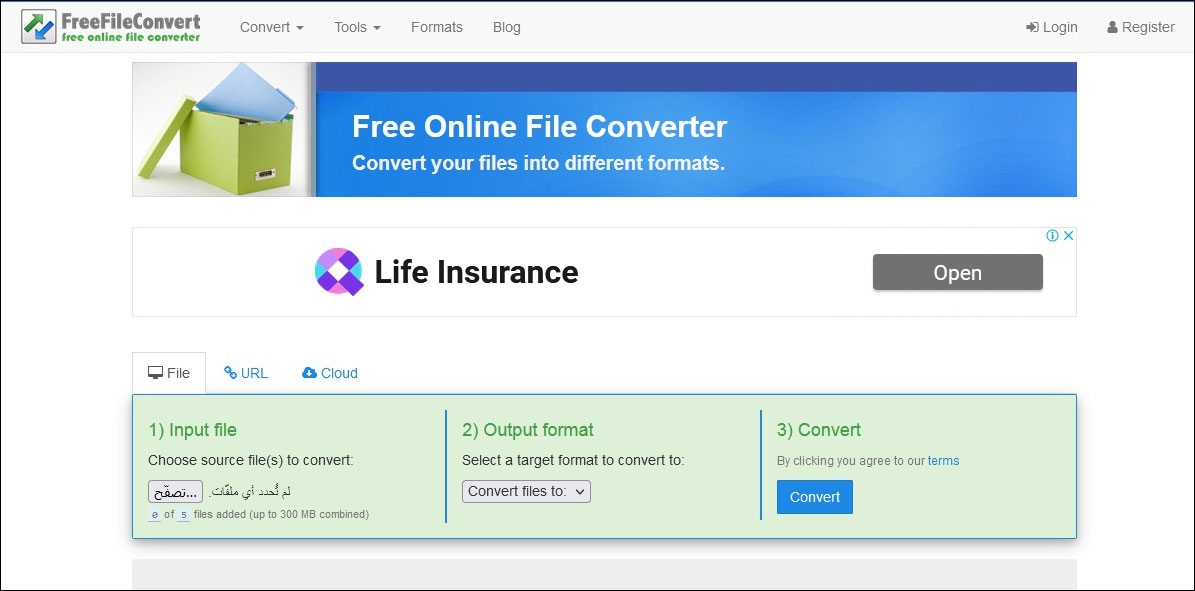
موقع "Free File Convert" أحد أفضل طرائق تغيير الصور في ويندوز دون برامج، لكونه يسمح بتغيير صيغ الملفات بصرف النظر عن نوعها بسرعة وسهولة دون برامج، إضافة إلى أنَّه يسمح برفع الملفات كبيرة الحجم، فكل ما عليك هو القيام بما يأتي:
- أدخل إلى الموقع بالنقر على الرابط.
- ثم انقر على خيار Choose File.
- ثم حدِّد الملف والصيغة التي تريد التحويل إليها.
- ثم اضغط زر Convert لتحصل على الملف الذي تريده للبدء في التحويل.
موقع Zamzar:
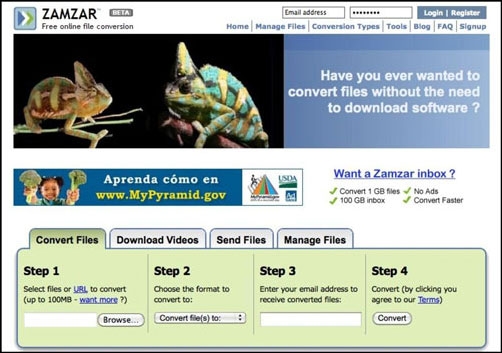
موقع "Zamzar" أحد أفضل طرائق تغيير الصور في ويندوز دون برامج؛ لكونه يوفر أكثر من 1200 صيغة تستطيع تحويل الملفات إليها، إضافة إلى أنَّه يحفظ كل ملف تقوم بتحويل صيغته؛ إذ يمكنك الرجوع إلى الملف ثانية، وكل ما يتطلب منك الولوج إلى الموقع بالنقر على الرابط، ثم تنفيذ الخطوات الآتية:
- حدِّد الملف ثم الصيغة التي تريد التحويل إليها، ثم اضغط زر Convert لتحصل على الملف الذي تريده.
في الختام:
تصنف طرائق تغيير الصور في ويندوز دون برامج إلى نوعين؛ أدوات مدمجة مع النظام أو مواقع ويب خارجية.


أضف تعليقاً