كيف تستخدم (Midjourney) خطوة بخطوة؟ دليل شامل للمبتدئين
هل تخيّلت يوماً أن تصف مشهداً بكلمات... فتراه يتحوّل إلى صورة مذهلة خلال ثوانٍ؟ مع دليل استخدام (Midjourney)، ستتعلم كيف تستخدم هذه الأداة الثورية لتحويل النصوص إلى صور إبداعية بدقة عالية.
تتيح لك هذه الأداة الثورية توليد صور واقعية أو فنية بمجرد كتابة وصف نصي. في هذا الدليل، سنرشدك خطوة بخطوة لاستخدام (Midjourney)، حتى لو لم يكن لديك أية خبرة سابقة في التصميم أو الذكاء الاصطناعي.
ما هو (Midjourney)؟ ولماذا يهمك كمصمم أو صانع محتوى؟
"(Midjourney) أداة ذكاء اصطناعي تولّد صوراً احترافية من وصف نصي، وتُستخدم في التصميم والإعلان والإبداع البصري".
في دليل استخدام (Midjourney) ستكتشف كيف تعمل هذه الأداة على تحويل الأوصاف النصية إلى صور عالية الجودة بدقة فنية استثنائية. بفضل قدرته على إنتاج تصاميم إبداعية مذهلة، أصبح الخيار المفضل للمصممين وصنّاع المحتوى الذين يبحثون عن السرعة والاحترافية.
على عكس أدوات، مثل (DALL·E) و(Stable Diffusion)، يتميز (Midjourney) بجمالية التصميم وسهولة التحكم في التفاصيل الفنية، مما يجعله مثالياً للمشاريع الإبداعية.
أبرز استخدامات (Midjourney)
- تصميم الإعلانات والمحتوى البصري الجذاب.
- إنشاء صور توضيحية للكتب والمقالات.
- ابتكار أفكار للفنون الرقمية والمنتجات الإبداعية.
"تم تجهيزالتعريف استناداً إلى وثائق (Midjourney)الرسمية التي توضح بوضوح أنّها خدمة توليد صور من نص عن طريق نموذج (V7) الأخير"، بالإضافة إلى التحليل المستقل من موقع (eWEEK) الذي أوضح تفوّق (Midjourney) في التفاصيل الفنية والجمالية مقارنة بمنافسيه".
خطوات التسجيل والبدء في (Midjourney)
إذا أردت البدء، اتبع دليل استخدام (Midjourney) الذي يشرح خطوات التسجيل عن طريق (Discord) بالتفصيل. "تم اعتماد خطوات التسجيل من دليل (Quick Start) الرسمي لـ (Midjourney) من خلال (Discord)، مما يضمن دقة الإرشادات العملية للمستخدمين المبتدئين".
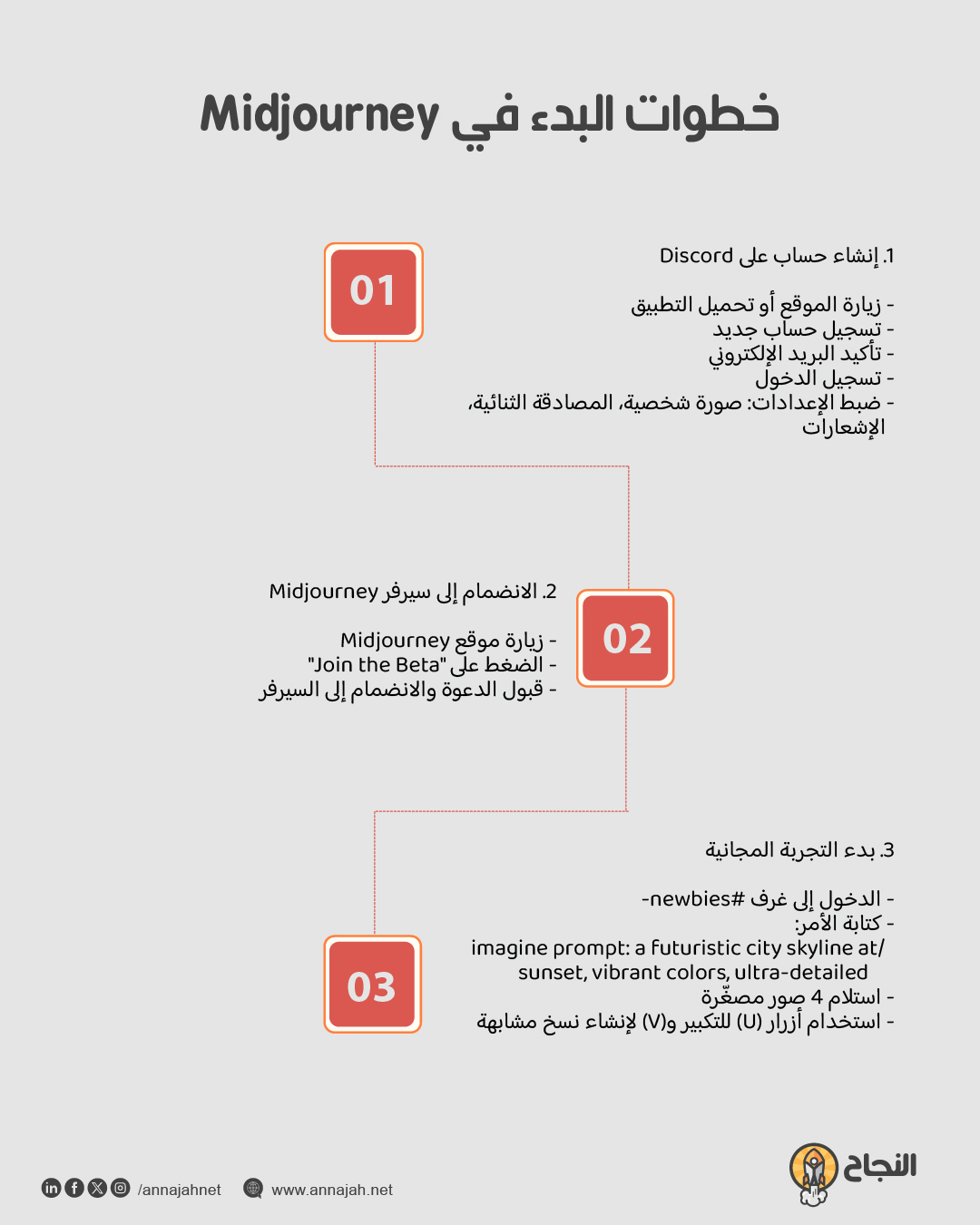
1. التسجيل في (Discord)
بما أنّ (Midjourney) يعمل عن طريق منصة (Discord)، يجب أولاً إنشاء حساب مجاني على الموقع أو التطبيق. اتبع الخطوات التالية بدقة:
1.1. زيارة الموقع الرسمي
- انتقل إلى (com) من المتصفح لديك، أو حمّل تطبيق Midjourney على الهاتف الذكي أو الحاسوب.
1.2. إنشاء حساب جديد
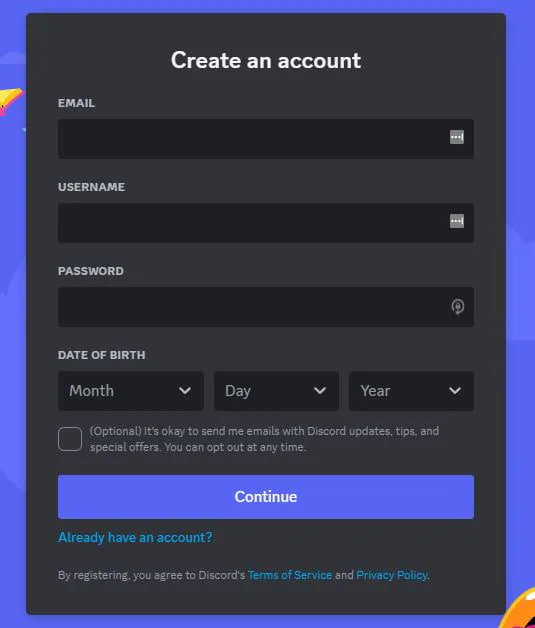
- اضغط على زر "تسجيل" (Register).
- أدخل بريدك الإلكتروني، واسم المستخدم الذي تريده، وكلمة مرور قوية.
- حدد تاريخ ميلادك (هامّ؛ لأنّ Discord يفرض قيوداً عمرية).
- وافق على شروط الاستخدام، ثم اضغط (Continue).
1.3. تأكيد البريد الإلكتروني
- ستصلك رسالة على بريدك الإلكتروني من (Discord).
- افتح الرسالة واضغط على رابط التفعيل لتأكيد حسابك.
1.4. تسجيل الدخول
- بعد تفعيل الحساب، يمكنك تسجيل الدخول إلى (Discord) باستخدام بريدك وكلمة المرور.
.jpg_f3a677e8d2fd596_large.jpg "تسجيل الدخول إلى (Discord)")
1.5. ضبط الإعدادات الأساسية (اختياري لكن موصى به)
- قم بإضافة صورة شخصية.
- فعّل المصادقة الثنائية (2FA) لزيادة الأمان.
- اضبط إشعارات الرسائل والمجموعات بحسب تفضيلاتك.
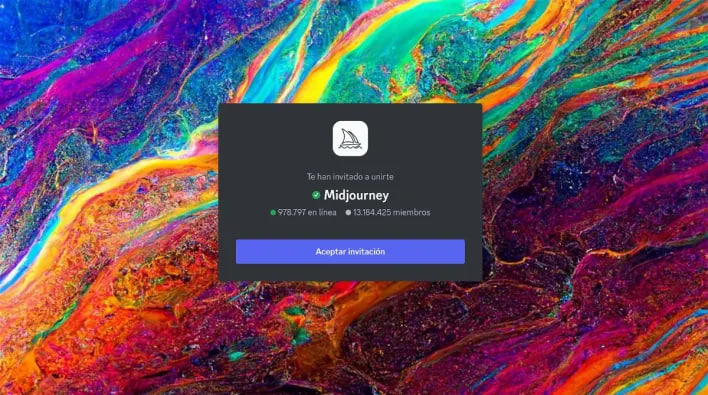
1.6. الانضمام إلى خادم (Midjourney)
- بعد تسجيل الدخول، انتقل إلى رابط الدعوة الرسمي.
- اضغط على (Join Server).
- سترى الخادم مضافاً في قائمة الخوادم الجانبية، ويمكنك البدء في التفاعل ضمن قنواته.
2. الانضمام إلى سيرفر (Midjourney) الرسمي
- بعد إنشاء حسابك على Discord وتسجيل الدخول، توجه إلى الموقع الرسمي لـ (Midjourney) عن طريق الرابط.
- اضغط على زر "Join the Beta" الموجود في الصفحة الرئيسة، والذي سيحولك مباشرة إلى دعوة الانضمام إلى السيرفر الرسمي لـ (Midjourney) على (Discord).
- اقبل الدعوة، وستتم إضافتك تلقائياً إلى مجتمع (Midjourney) حيث يمكنك التفاعل مع آلاف المستخدمين واستكشاف أعمالهم الفنية ومشاركة تجاربك.
_الرسمي-.jpg_e9b3df7866d4911_large.jpg "الانضمام إلى سيرفر (Midjourney) الرسمي")
3. بدء التجربة المجانية (إذا كانت متاحة)
بمجرد انضمامك للسيرفر، ابحث في القائمة الجانبية عن غرف المحادثة التي تبدأ باسم (#newbies-)، مثل: (#newbies-101) أو (#newbies-135).
إنّ هذه الغرف مخصصة للمستخدمين الجدد، وتُستخدم لتجربة توليد وتحرير الصور مجاناً من خلال البوت.
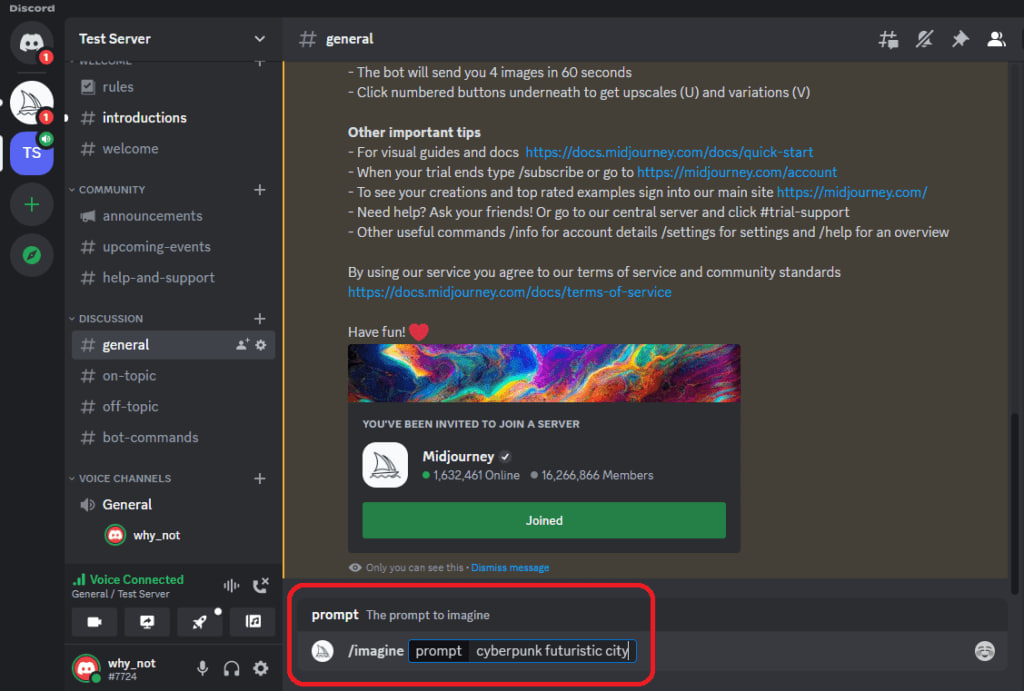
يمكنك بدء استخدام البوت مباشرة بكتابة الأمر التالي:
- (/imagine prompt): وصفك النصي للصورة. مثال: (/imagine prompt: a futuristic city skyline at sunset, vibrant colors, ultra-detailed).
- بعد إرسال الأمر، سيقوم (Midjourney) بإنتاج 4 صور مصغرة خلال أقل من دقيقة. بعدها يمكنك:
- استخدام زر (U) لتكبير أية صورة من الصور (U1 حتى U4).
- استخدام زر (V) لإنشاء نسخ جديدة مشابهة لأية صورة (V1 حتى V4).
غالباً ما تكون التجربة المجانية محدودة بعدد معين من الصور (عادةً بين 20 و25 محاولة)، وبعد انتهائها يجب الاشتراك في إحدى الخطط المدفوعة للاستمرار في الاستخدام.
"لإنشاء أول صورة لك، سجل في (Discord)، ثم ادخل إلى قناة (Midjourney) واكتب وصفك في غرفة (#newbies)".
أوامر (Midjourney) الأساسية وكيفية استخدامها
"استخدم الأمر (/imagine prompt:) متبوعاً بوصفك النصي للحصول على 4 صور أولية قابلة للتعديل".
لتحقيق أفضل استفادة من (Midjourney) بالعربي أو بالإنجليزية، يجب معرفة الأوامر الأساسية التي تُستخدم في إنشاء الصور وتعديلها، ضمن دليل استخدام (Midjourney)، ستتعرف على أهم الأوامر
هذه الأوامر تجعل تجربة التصميم أكثر احترافية وسهولة.
1. أمر (/imagine) لإنشاء الصور
الأمر الأساسي والأكثر استخداماً في (Midjourney) هو: (/imagine prompt:) وصفك النصي
بمجرد كتابة هذا الأمر في غرفة المحادثة المخصصة (مثل #newbies على Discord)، سيقوم (Midjourney) بإنشاء أربع صور مبدئية بناءً على الوصف الذي أدخلته. يمكنك تخصيص الوصف بدقة للحصول على نتائج أقرب إلى رؤيتك الإبداعية.
2. التفاعل مع الصور (أزرار V وU)
بعد توليد الصور الأولى، ستظهر لك خيارات للتحكم بها:
- (Upscale): لتكبير الصورة المختارة بجودة عالية.
- (Variation): لإنشاء إصدار جديد مشابه للصورة الأصلية مع اختلافات بسيطة.
تُعد هذه الخاصية هامةً إذا أردت التعمق في تفاصيل التصميم أو الحصول على بدائل قريبة من فكرتك الأساسية.
3. تعديل الصور وتكرار الإنشاء
إذا لم تعجبك النتيجة النهائية، يمكنك إعادة الإنشاء باستخدام أوامر التكرار أو إدخال وصف جديد أكثر تفصيلاً. كما يمكنك إضافة معايير متقدمة مثل:
- (ar 16:9) لتغيير أبعاد الصورة.
- (v 6) لتحديد الإصدار المراد استخدامه.
- (style raw) للتحكم في النمط الفني.
"يستند محتوى الأوامر إلى الوثائق الرسمية لـ (Midjourney) (Parameter List و Discord Command List)، إذ توضح المواد كيفية استخدام (/imagine)، أوامر (V) و(U)، والتعديل".
هذا الجدول يوضح أوامر Midjourney الأساسية:
| الأمر | الوظيفة | ملاحظات/أمثلة |
|
imagine prompt: |
إنشاء 4 صور أولية بناءً على وصف نصي |
مثال: imagine prompt: a futuristic city skyline at sunset, vibrant colors |
|
زر U (Upscale) |
تكبير الصورة المختارة بجودة عالية |
يظهر بعد توليد الصور، مثل : U1, U2, U3, U4 |
|
زر V (Variation) |
إنشاء نسخة مشابهة للصورة الأصلية مع اختلافات بسيطة |
يظهر بعد توليد الصور، مثل: V1, V2, V3, V4 |
|
--ar 16:9 |
تغيير أبعاد الصورة إلى نسبة عرض 16:9 |
يمكن استخدام نسب أخرى مثل 1:1 أو 4:5 |
|
--v 6 |
تحديد إصدار Midjourney المستخدم في التوليد |
الإصدار 6 هو الأحدث حتى الآن |
|
--style raw |
توليد صورة بنمط خام دون تحسينات تلقائية |
مناسب لمن يريد نتائج أقرب للوصف الأصلي |
نصائح لتحسين نتائج الصور في (Midjourney)
"كلما كان وصفك أكثر تفصيلاً، زادت دقة الصورة. استخدم كلمات، مثل: (ultra realistic)، و(cinematic lighting).
إذا كنت تريد صوراً أكثر احترافية عند استخدام (Midjourney) بالعربي أو بالإنجليزية، فعليك اتباع هذه الاستراتيجيات العملية:
1. كتابة أوصاف دقيقة
واحدة من أهم النقاط التي يوصي بها دليل استخدام (Midjourney) هي كتابة أوصاف دقيقة، كلما كان الوصف النصي غنياً بالتفاصيل، كانت النتيجة أقرب لما تتخيله. حاول إضافة عناصر مثل:
- نوع الإضاءة (soft lighting - cinematic lighting).
- الأسلوب الفني (realistic - digital art - oil painting).
- الخلفية والمشهد (sunset - futuristic city - forest).
2. استخدام كلمات مفتاحية فنية
استخدام كلمات تقنية يساعد برامج الذكاء الاصطناعي المختلفة على فهم النتيجة المطلوبة فهماً أفضل. إليك بعض الأمثلة:
- (ultra realistic).
- (cinematic lighting).
- (8K, HDR).
3. تخصيص نسب الأبعاد
إذا كنت بحاجة إلى حجم معين للصورة، أضف باراميتر ar مع النسبة المناسبة:
- (ar 16:9) للمستطيل الأفقي (شاشات العرض).
- (ar 1:1) للمربعات (الصور الاجتماعية).
"تُدعم الممارسات التحسينية بمراجع من (eWEEK) و(G2 Learn)؛ إذ أكّد خبراء التفوق الفني لـ(Midjourney) في الجودة والإضاءة السينمائية".
هل (Midjourney) مجاني؟ ما الخطط المتوفرة؟
"(Midjourney) ليس مجانياً بالكامل، لكنه يقدم خيارات مدفوعة بأسعار تبدأ من 10 دولار شهرياً".
إذا كنت تتساءل عن تكلفة استخدام (Midjourney) بالعربي أو الإنجليزية، فإليك التفاصيل الكاملة حول سياسة الاستخدام المجاني وخطط الاشتراك المدفوعة.
سياسة الاستخدام المجاني
في السابق، كانت (Midjourney) توفر فترة تجريبية مجانية محدودة تسمح للمستخدمين بإنشاء عدد قليل من الصور (عادة 25 صورة). لكن في الإصدارات الأحدث، قد لا تكون التجربة المجانية متاحة دائماً بسبب الإقبال الكبير، مما يعني أنّك غالباً ما ستحتاج لاشتراك مدفوع لاستخدام الخدمة استخداماً كاملاً.
الخطط المدفوعة (Subscriptions)
وفقاً لدليل استخدام (Midjourney) فإنّها تقدم ثلاث خطط رئيسة تناسب احتياجات مختلفة:
- الخطة الأساسية (Basic Plan): السعر: 10 دولار شهرياً. مخصص للمستخدمين الذين يحتاجون لإنشاء عدد محدود من الصور.
- الخطة القياسية (Standard Plan): السعر: قُرابة 30 دولار شهرياً. توفر سعة أكبر وعدداً أكبر من الصور، مع خيارات تخصيص إضافية.
- الخطة الاحترافية (Pro Plan): السعر: يبدأ من 60 دولار شهرياً. مثالية للمحترفين أو الشركات التي تحتاج لمخرجات تصميمية بكميات كبيرة وبأولوية أعلى في التوليد.
هل يستحق الاشتراك؟
إذا كنت مصمماً أو صانع محتوى يعتمد على الصور الإبداعية اعتماداً متكرراً، فيُعد الاستثمار في الخطة القياسية أو الاحترافية خياراً مثالياً. أما إذا كان استخدامك محدوداً، فقد تكفيك الخطة الأساسية.
"تفاصيل الاشتراكات (Basic $10، وStandard، وPro) مستمدة من موقع (G2 Learn) الذي يعرض بنية الأسعار الحالية والأساسية للأداة".
مقارنة (Midjourney) بـ (DALL·E) و(Stable Diffusion)
"(Midjourney) يتميز بجودة فنية أعلى، بينما يُعد (DALL·E) أكثر تكاملاً مع تطبيقات مثل (ChatGPT)".
عند الحديث عن أدوات تصميم الصور بالذكاء الاصطناعي، تبرز ثلاث أسماء قوية: (Midjourney)، و(DALL·E)، و(Stable Diffusion). فكل أداة لها مزاياها وقيودها. إليك مقارنة سريعة:
دقة الصور وجودتها
- (Midjourney): يتميز بجودة فنية عالية، وتفاصيل دقيقة، وإضاءة سينمائية مثالية للمشاريع الإبداعية.
- (DALL·E): جيد في التكوينات البسيطة والرسوم التوضيحية، لكنه أقل في التفاصيل الفنية مقارنةً بـ (Midjourney).
- (Stable Diffusion): قوي في الدقة عند تخصيص الإعدادات، لكن يتطلب خبرة تقنية لتحقيق أفضل النتائج.
_بـ_(DALL·E).jpg_9f85bfcc46bb500_large.jpg "مقارنة (Midjourney) بـ (DALL·E)")
التحكم في التفاصيل
- (Midjourney): يسمح بالتخصيص من خلال البارامترات، مثل (ar) و(style)، لكن ضمن بيئة
- (Stable Diffusion): يمنح حرية أكبر في التحكم من خلال الأكواد والموديلات المخصصة، لكنه أكثر تعقيداً للمبتدئين.
- (DALL·E): خيارات التخصيص محدودة نسبياً، لكنه بسيط وسهل الاستخدام للمبتدئين.
سهولة الاستخدام
- (Midjourney): يحتاج حساب (Discord) والانضمام إلى السيرفر، مما قد يكون عائقاً للبعض.
- (DALL·E): مدمج في (ChatGPT Plus) مباشرةً، مما يجعله الأسرع في الاستخدام.
- (Stable Diffusion): يحتاج إلى تثبيت محلي أو استخدام واجهات متقدمة مثل (AUTOMATIC1111).
"تعتمد المقارنة على تحليل مستقل من منصات مرموقة، مثل (eWEEK) ــ الذي قارن الجودة والتكامل بين الأدوات الثلاثة، وأظهرت ميزات (Midjourney) الفنية مقابل دقة (DALL·E) وسهولة (Stable Diffusion)".
_بـ_(DALL·E)_و(Stable_Diffusion).jpg_fd8ed3f6c4fa284_large.jpg "مقارنة (Midjourney) بـ (DALL·E) و(Stable Diffusion)")
الأسئلة الشائعة
1. هل يدعم (Midjourney) اللغة العربية؟
لا يدعم دعماً كاملاً، والأوصاف الإنجليزية تعطي نتائج أكثر دقة. يمكنك كتابة أوصاف مختلطة، لكن الأفضل الاعتماد على الإنجليزية للوصول إلى جودة صور احترافية.
2. هل أحتاج إلى خبرة تقنية لاستخدامه؟
لا، يكفي الاستدلال بدليل استخدام (Midjourney) ومعرفة الأوامر الأساسية مثل، (/imagine) والتفاعل مع الصور من خلال أزرار (V) و(U).
3. ما الفرق بين V وU في الصور؟
حسب ما جاء في دليل استخدام (Midjourney)، يتلخّص الفرق بين (V) و(U) بما يلي:
- (Variation): لإنشاء إصدارات جديدة من الصورة مع تغييرات طفيفة.
- (Upscale): لتكبير الصورة المختارة بدقة أعلى.
4. كيف أكتب وصفاً ناجحاً للصورة؟
اتبع ما ورد في دليل استخدام (Midjourney) وقم بإضافة تفاصيل واضحة عن:
- الألوان (vibrant colors).
- الإضاءة (cinematic lighting).
- الخلفية (futuristic city, forest at sunset).
كلما زادت التفاصيل، كانت النتيجة أفضل.
5. هل يمكنني استخدام الصور تجارياً؟
نعم، لكن هذا يتطلب الاشتراك في إحدى الخطط المدفوعة الخاصة بـ (Midjourney).
باستخدام (Midjourney)، لا تحتاج إلى أن تكون فناناً لتبدع صوراً مذهلة – فقط كن بارعاً في الوصف!
جرّب كتابة أول Prompt الآن، وشاركنا نتائجك أو استفساراتك في التعليقات. لا تنسَ حفظ دليل استخدام (Midjourney) هذا والعودة إليه كلما أردت تحسين مهاراتك.
إنفوغرافيك: خطوات البدء في Midjourney