فتح الكاميرا في اللابتوب: دليل شامل تشغيل كاميرا اللاب توب
هل تواجه صعوبة فتح الكاميرا في اللابتوب؟ قد تبدو العملية بسيطة، لكن كثيراً من المستخدمين يعانون من مشكلات مفاجئة، مثل عدم التعرف على الكاميرا أو حظر الوصول.
ستتعلم، في هذا المقال، خطوات تشغيل كاميرا اللاب توب على أنظمة ويندوز وماك، وكيفية إصلاح المشكلات الشائعة، بالإضافة إلى نصائح لجعل الاستخدام أكثر كفاءة. تابع معي لتجاوز العقبات والاستمتاع ببثٍ مرئي سلس.
طرائق تشغيل كاميرا اللاب توب
إذا كنت تبحث عن طريقة فتح الكاميرا في اللابتوب بسهولة على نظامك، فهنا ستجد خطوات مبسّطة ومضمونة لتفعيلها على نظام ويندوز وماك.
قبل الدخول في التفاصيل، من الهامّ أن تعرف أنّ هناك ثلاث طرائق رئيسية لتشغيل الكاميرا في اللاب توب:
- من خلال إعدادات النظام.
- باستخدام التطبيقات المدمجة.
- من خلال برامج التواصل المرئي، مثل (Zoom) و(Teams) و(Meet).
كل طريقة تعتمد على نوع نظام التشغيل (Windows أو macOS) وعلى الأذونات الممنوحة للتطبيقات.
1. فتح الكاميرا عبر إعدادات النظام
في نظام ويندوز (Windows)
- افتح قائمة (Start) ثم اختر "الإعدادات" (Settings).
- انتقل إلى (Privacy & Security > Camera).
- فعّل خيار (Allow apps to access your camera) "السماح للتطبيقات بالوصول إلى الكاميرا".
- مرّر للأسفل وفعّل الكاميرا للتطبيقات التي ترغب باستخدامها، مثل (Zoom) أو (Teams).
إذا كانت الكاميرا غير مفعّلة، يمكنك تمكينها من (Device Manager):
- اضغط على (X) + (Win) واختر (Device Manager).
- ضمن قسم (Cameras) أو (Imaging devices)، انقر بزر الفأرة الأيمن على الكاميرا واختر (Enable device).
في نظام macOS (ماك)
- افتح (System Settings)، أو (System Preferences) في الإصدارات الأقدم.
- اختر (Security & Privacy)، ثم انتقل إلى تبويب (Privacy > Camera).
- تأكّد أنّ التطبيقات التي ترغب باستخدامها أمام الكاميرا مفعّلة من القائمة.
في بعض الحالات، قد تحتاج إلى إعادة تشغيل التطبيق أو النظام لتفعيل التغييرات.
.jpg_d640d4f88fe80be_large.jpg "تشغيل كاميرا اللاب توب")
2. استخدام تطبيقات الكاميرا المدمجة
في ويندوز – تطبيق (Camera)
- يحتوي نظام (Windows) على تطبيق مدمج يُسمى (Camera) لتشغيل الكاميرا مباشرة دون برامج إضافية.
- افتح قائمة Start وابحث عن (Camera)
- بمجرد فتح التطبيق، ستعمل الكاميرا تلقائياً إذا كانت مفعّلة في الإعدادات.
يمكنك من خلاله التقاط الصور أو تسجيل الفيديو بجودة الكاميرا الأصلية.
في ماك – تطبيق (Photo Booth)
- أما على أجهزة (Mac)، فالتطبيق المدمج لتجربة الكاميرا هو (Photo Booth).
- افتح التطبيق من مجلد (Applications).
- سيطلب النظام السماح بالوصول إلى الكاميرا.
بعد الموافقة، ستظهر صورتك مباشرة ويمكنك التقاط الصور أو الفيديوهات بكل سهولة.
3. تفعيل الكاميرا في برامج التواصل المرئي
لتفعيل الكاميرا أثناء المكالمات، لا يكفي تشغيل كاميرا اللاب توب من النظام فقط بل يجب أيضاً تفعيلها داخل التطبيق الذي تستخدمه. في كثير من الأحيان، تكون المشكلة في إعدادات التطبيق نفسه. إليك ما يجب فعله في أشهر البرامج:
تطبيق (Zoom)
- أثناء المكالمة، اضغط على سهم الكاميرا بجانب (Start Video).
- اختر (Start Video) أو (Choose Video Source).
- من الإعدادات (Settings > Video) تأكد من تحديد الكاميرا الصحيحة.
.jpg_5dd8098644c7e4b_large.jpg "تطبيق (Zoom)")
تطبيق (Microsoft Teams)
- انتقل إلى (Settings) > (Devices).
- ضمن قسم (Camera) اختر الكاميرا التي تريد استخدامها.
- تأكد من منح التطبيق إذن الوصول إلى الكاميرا في إعدادات النظام.
.jpg_656bdb744385067_large.jpg "تطبيق (Microsoft Teams)")
تطبيق (Google Meet)
- أثناء الاجتماع، اضغط على أيقونة الكاميرا لتفعيلها إذا كانت متوقفة.
- افتح إعدادات الاجتماع واختر الكاميرا المناسبة.
- إذا كنت تستخدم (Google Meet) عبر المتصفح، تأكّد من منح المتصفح إذن الوصول إلى الكاميرا (من إعدادات الموقع أو رمز القفل بجانب شريط العنوان).
.jpg_934bb24d65954f6_large.jpg "تطبيق (Google Meet)")
حل مشكلات فتح الكاميرا في اللاب توب
إذا لم تعمل الكاميرا في اللابتوب رغم تفعيلها، فغالباً المشكلة في تعريف الكاميرا أو الأذونات أو إعدادات الخصوصية. إليك خطوات عملية لإصلاحها بسهولة.
حتى بعد اتباع كل طرائق تشغيل كاميرا اللاب توب، قد تواجه مشكلات تمنع الكاميرا من العمل بالشكل الصحيح. الأسباب متنوعة، من أعطال التعريفات إلى إعدادات الأمان، لكنها كلها قابلة للحل بخطوات بسيطة.
1. الكاميرا لا تعمل أو لا تظهر
في بعض الأحيان، الكاميرا تكون موجودةً فعلاً لكن النظام لا يتعرف عليها. إليك ما يجب التحقق منه:
- تأكّد أولاً أنّ الكاميرا غير محجوبة مادياً بغلاف الخصوصية أو شريط تغطية العدسة وهي ميزة توجد في عديدٍ من أجهزة (HP) و(Dell) الحديثة.
- افتح (Device Manager) في نظام ويندوز، واضغط (Win + X) ثم اختر (Device Manager).
- ضمن قسم (Cameras) أو (Imaging Devices)، انقر بزر الفأرة الأيمن على الكاميرا واختر (Enable device) إذا كانت معطلة.
- أعد تشغيل الجهاز بعد التفعيل؛ لأنّ بعض الأجهزة لا تفعّل الكاميرا إلا بعد إعادة التشغيل.
- إذا استمرت المشكلة، قد يكون هناك خلل في توصيل الكاميرا داخلياً خاصة في الأجهزة التي تم فكها أو صيانتها مؤخراً.
وأخيراً، تأكد من أنّ جهازك يحتوي فعلاً على كاميرا مدمجة، إذ تُباع بعض طرازات اللابتوب الاقتصادية دون كاميرا أمامية.
2. تحديث تعريف الكاميرا
عدم تحديث تعريف الكاميرا من أكثر الأسباب شيوعاً لعدم قدرتك على فتح الكاميرا في اللابتوب.
في ويندوز
- افتح (Device Manager).
- انقر بزر الفأرة الأيمن على الكاميرا واختر (Update driver).
- حدد (Search automatically for drivers) ليقوم النظام بالبحث عن أحدث إصدار.
إذا لم يُعثر على تحديث، توجّه إلى موقع الشركة المصنّعة لجهازك، مثل:
- (HP Support).
- (Dell Drivers).
- (Lenovo Support).
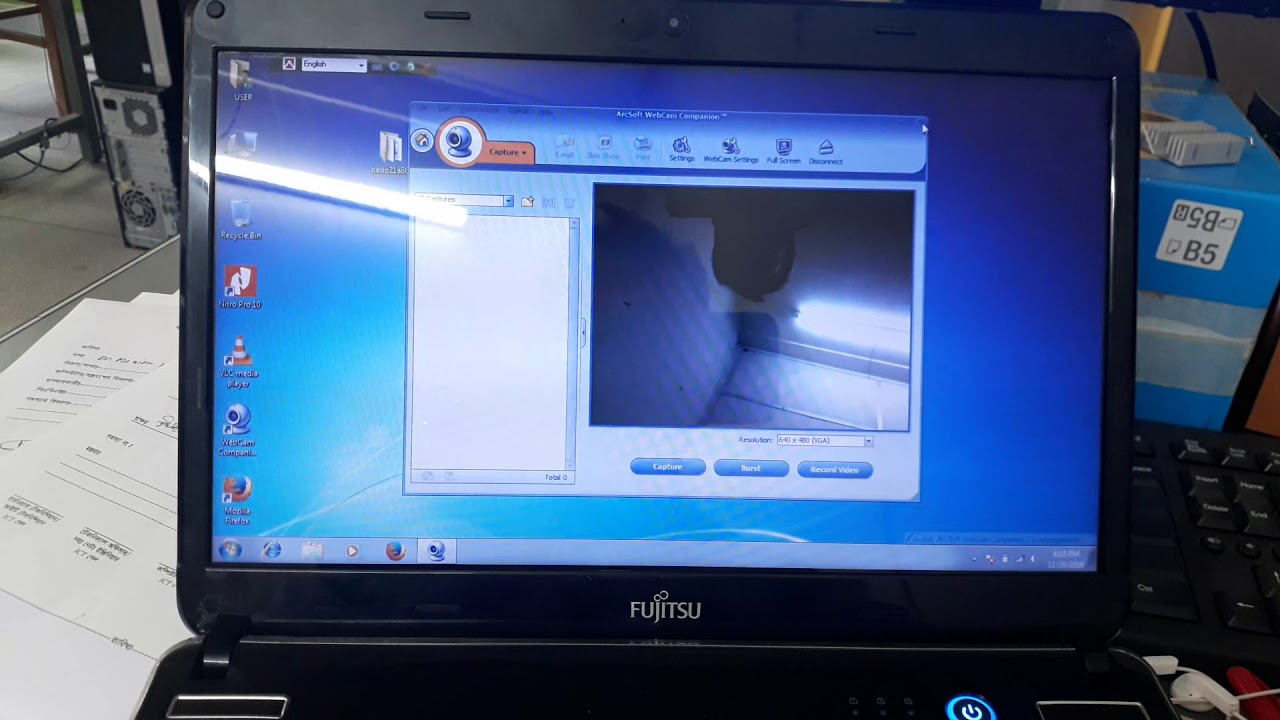
في ماك (macOS)
لا يحتاج النظام إلى تعريفات منفصلة؛ إذ تُحدّث الكاميرا تلقائياً مع تحديث النظام نفسه.
- اذهب إلى (System Settings > General > Software Update) وتأكد من تثبيت آخر إصدار من (macOS).
- التحقق من إعدادات الخصوصية.
غالباً، لا تعمل الكاميرا؛ لأنّ النظام يمنع وصول التطبيقات إليها لحماية الخصوصية.
3. التحقق من إعدادات الخصوصية
غالباً، لا تعمل الكاميرا؛ لأنّ النظام يمنع وصول التطبيقات إليها لحماية الخصوصية.
في "ويندوز"
- انتقل إلى (Settings > Privacy & Security > Camera) وتأكد من تفعيل خيار (Allow apps to access your camera)، ثم فعّل التطبيقات التي تريدها، مثل (Zoom) أو (Teams).
في "ماك"
- افتح (System Settings > Security & Privacy > Privacy > Camera)، ثم فعّل التطبيقات التي تحتاج إلى استخدام الكاميرا.
في المتصفحات (مثل Google Chrome أو Safari)
- تأكد من أنّ الموقع الذي تستخدمه، مثل (Google Meet)، أو (WhatsApp Web)، يملك إذن الوصول إلى الكاميرا.
- يمكنك تعديل هذا من خلال النقر على رمز القفل بجانب شريط العنوان ثم اختيار “السماح بالكاميرا”.
4. التأكد من إذن التطبيقات
تطلب بعض التطبيقات إذناً خاصاً لاستخدام الكاميرا عند أول تشغيل. فإن رفضت الإذن مرةً، قد يمنعك النظام تلقائياً في المرات القادمة.
- افتح إعدادات النظام وابحث عن (App Permissions) أو (Permissions Manager).
- فعّل إذن الكاميرا للتطبيقات التي تحتاجها.
- إذا كنت تستخدم مضاد فيروسات أو جدار حماية (Firewall)، تحقق أنّه لا يحظر الوصول إلى الكاميرا.
- توجد في بعض برامج الحماية، مثل (Kaspersky) أو (Bitdefender)، إعدادات خصوصية تمنع الكاميرا افتراضياً أوقفها مؤقتاً أو أضف التطبيق لقائمة الموثوقين.
بهذا، تكون قد غطّيت أسباب تعطل الكاميرا كلّها تقريباً، من النظام إلى الأذونات. وإذا لم تُحل المشكلة بعد تطبيق هذه الخطوات، فالأفضل فحص الجهاز لدى فني مختص، فقد تكون المشكلة في العتاد (Hardware) نفسه.
نصائح لاستخدام الكاميرا بكفاءة
يعزز استخدام الكاميرا استخهداماً صحيحاً جودة الفيديو ويجعل تجربة الاجتماعات أو البث المباشر أكثر احترافية. في ما يلي، أهم النصائح العملية:
- الإضاءة الأمامية الجيدة: ضع مصدر الضوء أمامك مباشرة، لتجنب الظلال أو الإضاءة الخلفية القوية التي تقلل وضوح الصورة.
- ضبط مستوى الكاميرا: ضع الكاميرا على مستوى العين أو أعلى قليلاً لتظهر طبيعياً وتجنب الزوايا غير المحببة.
- الحفاظ على الخصوصية: استخدم غطاء ميكانيكي أو شريطاً لتغطية الكاميرا عند عدم الاستخدام، لحماية خصوصيتك.
- إغلاق التطبيقات الخلفية: أغلق أية برامج قد تستخدم الكاميرا في الخلفية لتجنب التعارضات أو استنزاف الموارد.
- تنظيف العدسة بانتظام: استخدم قطعة قماش ناعمة لإزالة الغبار أو البقع، مما يحسن وضوح الصورة تحسيناً ملحوظاً.
- اختبار الكاميرا قبل الاجتماعات الهامّة: جرّب تشغيل الكاميرا قبل مكالمات العمل أو البث المباشر للتأكد من عمل كل شيء بسلاسة.
- تحسين الصوت: إذا كان الصوت من الكاميرا المدمجة ضعيفاً أو متقطّعاً، استخدم سماعة أو ميكروفون خارجي لتحسين جودة الصوت والفيديو معاً.
اتباع هذه النصائح يضمن لك تشغيل كاميرا اللاب توب بجودة أعلى، مع تقليل المشكلات التقنية أثناء الاجتماعات أو المكالمات الهامّة.
الأسئلة الشائعة
1. هل يمكن تشغيل الكاميرا دون برامج؟
نعم، إذا كانت الكاميرا مفعّلةً من إعدادات النظام، ستتمكّن التطبيقات أو واجهات الويب من الوصول إليها دون تثبيت برامج إضافية، كأن تستخدم الكاميرا داخل متصفح أو تطبيق ويب، بشرط أن تمنح الإذن اللازم.
2. ماذا أفعل إذا لم يتعرف اللاب توب على الكاميرا؟
إذا لم يتعرّف النظام على الكاميرا إطلاقاً، افعل ما يلي:
- تحقق من أنّها ليست معطلة في (Device Manager) أو إعدادات النظام.
- حدّث أو أعد تثبيت تعريف الكاميرا من موقع الشركة المُصنّعة.
- أعد تشغيل الجهاز، وربما إعادة ضبط (BIOS) أو (UEFI) إن كانت الكاميرا مفعّلة/معطّلة هناك.
إذا كل ذلك فشل، قد تكون الكاميرا نفسها معطلةً من الناحية الميكانيكية ويجب فحص الجهاز من فني مختص.
ها قد تعلّمت في هذا المقال كيفية فتح الكاميرا في اللابتوب بطرائق متعددة: من خلال إعدادات النظام، واستخدام التطبيقات المدمجة، وتفعيلها في برامج التواصل المرئي. كما استعرضنا حلول المشكلات الشائعة ونصائح لتحسين الأداء البصري.